
Votre MacBook a de nombreuses pièces mobiles, et aucune n’est plus dynamique que votre batterie. Bien sûr, son état dépend de nombreux facteurs, et cela demande beaucoup de stress. En tant que tel, un avertissement de batterie de service sur votre MacBook est une source de préoccupation.
Dans cet article, nous vous montrons comment corriger l’avertissement de batterie de service sur votre Mac. Tout d’abord, discutons des différentes conditions qui seront signalées pour votre batterie.
Contenu
L’état de la batterie de votre Mac expliqué
Avant d’aborder les correctifs, décrivons trois conditions de batterie qui indiquent la nécessité d’un correctif. Le moyen le plus rapide de connaître les tarifs de votre batterie est de la sélectionner dans la barre d’outils :
Recherchez les avertissements suivants :
Il existe plusieurs façons de corriger l’avertissement de la batterie de service sur Mac. Cependant, avant d’ouvrir votre boîte à outils, cela vaut la peine d’effectuer une autre vérification vitale.
Comment vérifier le nombre de cycles de batterie sur votre MacBook
Les batteries présentes dans presque tous les ordinateurs portables ont un « nombre de cycles ». En d’autres termes, il s’agit d’un nombre fini de fois où la batterie peut passer de 100 % à zéro. Chaque fois que vous branchez le chargeur et le connectez au Mac, le nombre de cycles augmente.
Comme vous vous en doutez, vous pouvez commencer à vous attendre à un avertissement de batterie de service à mesure que vous vous rapprochez de votre nombre de cycles maximum. La bonne nouvelle est que vous pouvez suivre votre nombre de cycles dans macOS.
Il y a deux façons de faire ça:
Une fois qu’il est ouvert, faites défiler jusqu’à la section Matériel dans l’arborescence du menu, puis à gauche, puis ouvrez l’écran Alimentation.
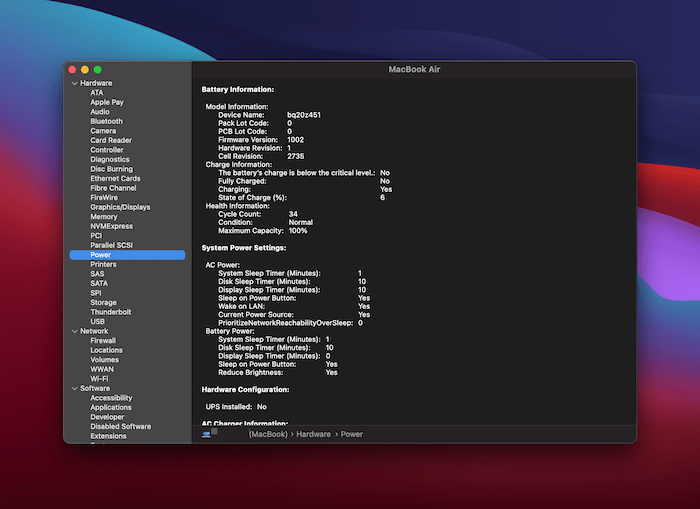
Cela vous montrera toutes les informations pertinentes pour votre batterie. Si vous jetez un œil à la section Informations sur la santé, vous remarquerez votre nombre de cycles.
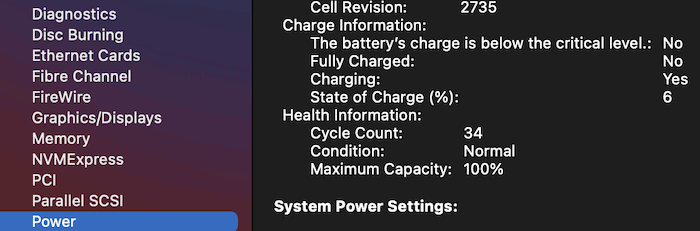
Si votre nombre de cycles ici dépasse le nombre indiqué sur la page d’assistance d’Apple, cela expliquera l’avertissement de batterie de service. Dans certains cas, cependant, vous verrez un avertissement, bien que votre nombre de cycles soit faible. Ensuite, nous examinons quelques méthodes pour le résoudre.
3 façons de corriger l’avertissement de batterie de service sur Mac
Il existe de nombreuses causes pour une batterie défaillante, mais seulement quelques solutions concrètes. Jetons un coup d’œil à trois d’entre eux.
1. Réinitialisez le contrôleur de gestion du système (SMC)
Vous pouvez essayer de réinitialiser le SMC si votre MacBook est livré avec une batterie non amovible. Les Mac à partir d’environ 2009 entreront dans cette catégorie, et si votre batterie tombe en panne sur une machine aussi ancienne, vous voudrez probablement acheter un nouveau MacBook de toute façon.
Voici les étapes pour réinitialiser le SMC.

1. Éteignez votre MacBook.
2. Connectez l’adaptateur secteur de votre ordinateur à une prise de courant.
3. Maintenez les boutons Shift + Control + Option + Power enfoncés, puis relâchez-les.
4. Allumez le MacBook, puis vérifiez le menu d’état de la batterie pour voir si l’avertissement « Service Battery » a disparu.
5. La réinitialisation du SMC fait souvent l’affaire. Même ainsi, vous devrez peut-être prendre d’autres mesures pour corriger l’avertissement de batterie de service sur votre Mac.
2. Recalibrer la batterie
Cette méthode peut vous prendre un certain temps, mais cela vaut la peine de corriger l’avertissement de batterie de service sur votre Mac.
En fait, Apple suggère également cela pour aider à prendre soin de votre batterie, bien que la fréquence dépende de la fréquence d’utilisation de l’ordinateur.
Voici l’étape que vous devrez suivre :
1. Chargez votre batterie à 100 pour cent.
2. Une fois qu’il est chargé, utilisez le MacBook pendant environ deux heures pendant que le chargeur est toujours branché et allumé.
3. À ce stade, débranchez le chargeur et utilisez le MacBook jusqu’à épuisement de la batterie. Vous verrez un avertissement de batterie faible dans le menu « État de la batterie ». Le Mac va dormir sans avertissement, et lorsque cela se produit, éteignez-le.
4. Attendez au moins cinq heures, puis chargez complètement le Mac.
Cela devrait calibrer votre batterie. Même ainsi, vous n’aurez peut-être pas beaucoup de chance ici non plus. Il y a une autre solution à essayer, mais ce n’est peut-être pas celle que vous vouliez.
3. Rendez-vous chez un fournisseur de services Apple agréé
Si vous n’avez pas réussi à corriger l’avertissement de batterie de service sur votre Mac et que les solutions que nous avons fournies ne vous ont pas aidé, le correctif consiste à le faire réparer.
Il peut y avoir de nombreuses raisons pour que l’avertissement apparaisse, comme une batterie défectueuse, des problèmes avec les appareils que vous chargez via le Mac, et bien d’autres.
Si des solutions simples ne fonctionnent pas, un technicien Genius Bar peut souvent diagnostiquer la cause. Cependant, sachez que dans de nombreux cas, l’avertissement est là pour une raison. Il se peut que vous ayez besoin d’une nouvelle batterie. Ceux-ci peuvent atteindre une somme importante à trois chiffres, alors tenez-en compte dans vos projets futurs si vous réparez votre Mac.
En résumé
Il est toujours bon d’être préparé en cas de catastrophe. Votre batterie est le cœur battant de votre MacBook, il est donc essentiel de le maintenir en parfait état. Dans l’ensemble, vous devez vérifier le nombre de cycles de votre batterie une fois que vous commencez à voir des signes avant-coureurs. À partir de là, vous pouvez effectuer vous-même une partie des travaux ou confier le MacBook à un technicien qualifié.
Votre batterie n’est pas la seule chose qui peut mal tourner. Vous devez également vérifier la santé du SSD de votre Mac. Nous avons également expliqué ce qu’il faut faire si vous renversez de l’eau sur votre MacBook, un autre problème courant pour beaucoup. Avez-vous remarqué l’avertissement Service Battery sur votre Mac, et si oui, comment l’avez-vous résolu ? Faites-nous savoir dans la section commentaires ci-dessous!
Cet article est-il utile ? Oui Non
