

L’une des expériences les plus frustrantes de notre vie numérique est lorsque nous allumons le PC, et il tourne comme une tortue au démarrage tandis que notre emploi du temps s’ébat comme un lièvre. Certains des programmes installés sur l’ordinateur, tels que les logiciels anti-programme malveillant, la productivité et les applications tierces et d’autres services système, s’exécutent automatiquement pendant le processus, ce qui peut ralentir notre processeur et notre mémoire.
Dans mon cas, par exemple, Skype, Steam et ce logiciel de sauvegarde tiers JDI MyPC ennuyeux (mon vendeur l’a installé dans le cadre du package) sont des coupables actifs qui ralentissent mon temps de démarrage, j’ai donc dû les désactiver manuellement. Voici cinq ajustements et astuces utiles pour nettoyer les programmes de démarrage de Windows et accélérer le temps de démarrage sans dépenser un centime.
Noter: Lors de l’installation d’un programme ou d’un logiciel à l’avenir, vous pouvez décocher l’option « Démarrer le programme au démarrage » avant de cliquer sur le bouton Terminer pendant le processus d’installation.
1. Nettoyage de printemps du dossier de démarrage
Vous pouvez commencer à nettoyer le dossier de démarrage. Il est accessible directement en tapant cette adresse dans la barre de l’explorateur Windows :
N’oubliez pas de remplacer le « Nom d’utilisateur » par votre nom de connexion Windows.
Supprimez les raccourcis des programmes que vous souhaitez arrêter au démarrage. Ce réglage supprime le raccourci, mais pas le programme lui-même. Redémarrez le système et voyez comment le PC réagit.
2. Arrêtez-les à l’aide du Gestionnaire des tâches
Le nettoyage du dossier de démarrage interrompt les raccourcis du programme que vous avez supprimés. Cependant, il ne les désactivera pas tous, y compris les programmes cachés répertoriés dans l’onglet Démarrage du Gestionnaire des tâches. L’activation du Gestionnaire des tâches – appuyez sur « Ctrl + Alt + Suppr » – puis la sélection de l’onglet Démarrage est utile pour les fonctions avancées, vous permettant de voir tous les programmes et services pour vous aider à décider lesquels d’entre eux peuvent être arrêtés ou désactivés en toute sécurité au démarrage.
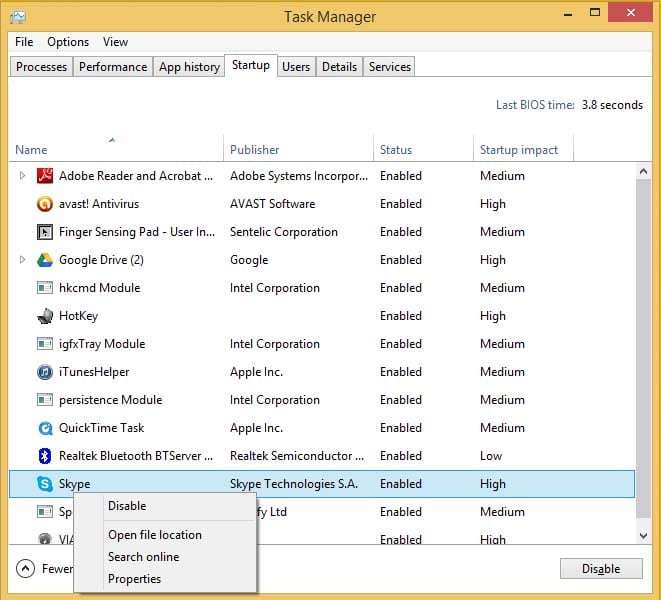
L’onglet Démarrage affiche l’impact de chaque programme du niveau le plus bas au niveau élevé, ainsi que la dernière heure du BIOS dans le coin supérieur droit. Il fournit également des informations sur le temps nécessaire au démarrage du système. Pour désactiver un programme ou un service, faites un clic droit puis sélectionnez « Désactiver ». Le programme s’arrêtera au démarrage, mais il restera sur le disque dur. Attention, vous ne pouvez pas arrêter complètement ces programmes. Il est préférable de désactiver un par un pour éviter les problèmes système et de redémarrer le système chaque fois que vous en désactivez un. Si vous n’êtes pas sûr de la fonction du programme ou du service lors du démarrage, sélectionnez « Rechercher en ligne ».
3. Piratez le registre pour arrêter les programmes de démarrage
Une fois que vous avez supprimé les raccourcis dans le dossier Démarrage et modifié l’onglet Démarrage du Gestionnaire des tâches, vous pouvez appliquer un autre hack pour arrêter les programmes et services à l’aide de l’Éditeur du Registre. Appuyez sur le bouton « Win + R » pour lancer la boîte de dialogue, tapez « regedit » dans le champ de l’onglet Ouvrir et cliquez sur « OK ». Le système lancera le contrôle de compte d’utilisateur et vous demandera (en supposant que vous êtes l’administrateur) si vous souhaitez apporter des modifications à l’ordinateur. Cliquez sur « Oui » et continuez. Accédez à ce registre :
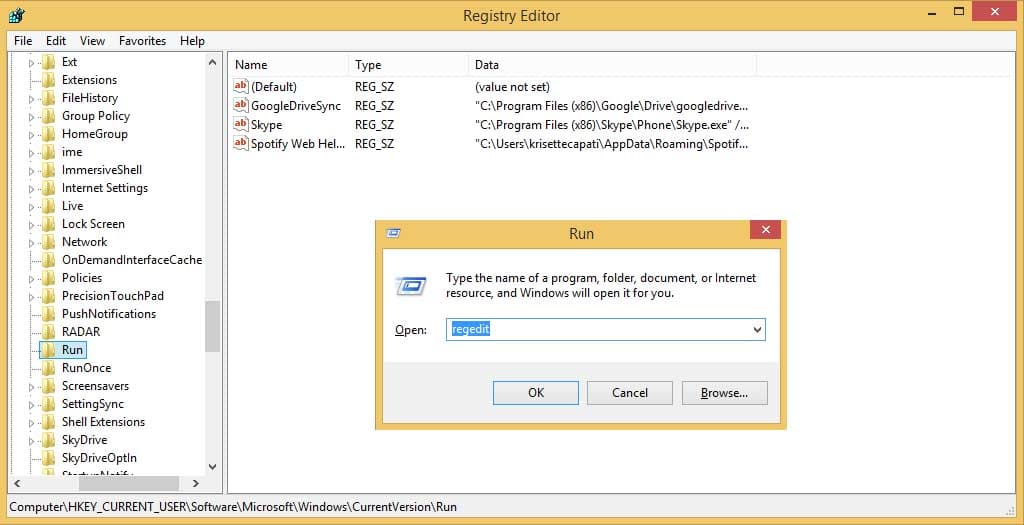
Sur le panneau de droite de l’éditeur de registre, vous verrez la liste des programmes qui s’exécutent au démarrage, tandis que le champ Données vous montre le chemin du programme ou du service. Cliquez avec le bouton droit sur le programme, sélectionnez Supprimer et il s’arrêtera automatiquement au démarrage dans ce compte spécifique que vous utilisez. Si vous avez plusieurs comptes dans votre système, accédez à ceci :
et appliquer le même processus lors de la suppression des programmes.
Noter: La suppression d’une valeur de registre peut entraîner une instabilité du système ; chaque fois que vous supprimez une entrée, une boîte de dialogue vous demande si vous souhaitez supprimer définitivement la valeur. Faites d’abord vos devoirs et découvrez lequel parmi les services ralentit le démarrage.


4. Exécutez la console de gestion de l’ordinateur des services
Une autre façon d’arrêter les programmes et services au démarrage consiste à exécuter le composant logiciel enfichable « Console de gestion de l’ordinateur des services ». Il fournit toute la description des services que vous souhaitez désactiver et vous permet de mettre en pause ou de tester un service particulier pour vérifier les performances de l’ordinateur lorsque vous l’arrêtez. Pour exécuter ce réglage, accédez à l’écran de démarrage et tapez « » services.msc« .
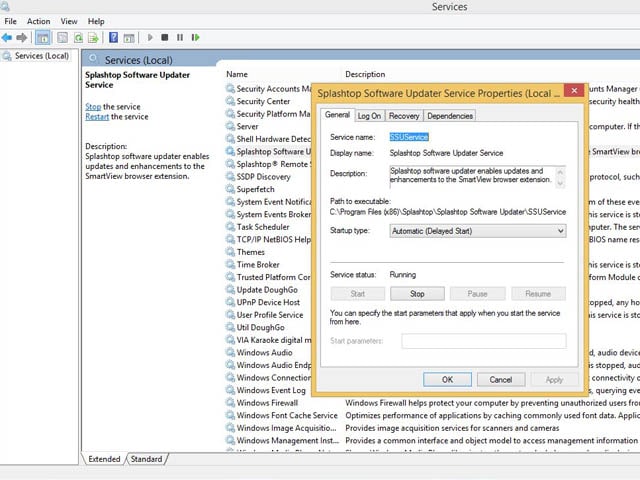
Les services (locaux) vous montrent le nom du programme ou du service, la description (sa fonction), l’état, le type de démarrage et connectez-vous en tant que. Cliquez sur le type de démarrage pour voir les services exécutant « Automatique » et « Manuel ». Si vous souhaitez arrêter le programme ou le service pendant le démarrage, cliquez avec le bouton droit de la souris, sélectionnez « Propriétés », puis remplacez-le par « Automatique (démarrage différé) ». Cela augmentera le temps de démarrage car le service ne se lancera pas rapidement.
5. Activer le démarrage rapide
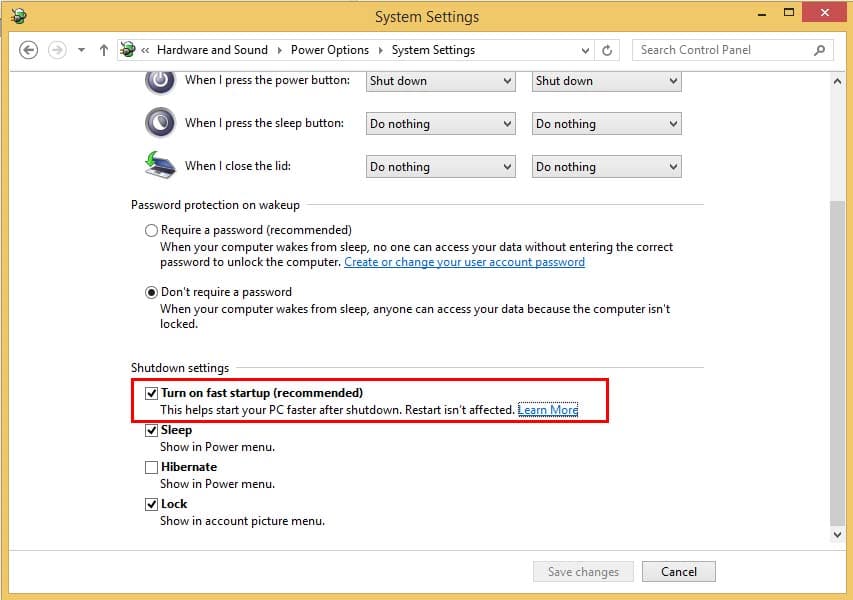
Enfin, un autre moyen d’augmenter le temps de démarrage consiste à activer le mode de démarrage rapide. Ceci est disponible dans Windows 8 et fonctionne chaque fois que vous éteignez l’ordinateur et l’allumez. Cela ne fonctionnera pas si vous choisissez « Redémarrer », alors assurez-vous d’arrêter l’ensemble du système. Pour l’activer, appuyez sur « Win + W », puis sélectionnez l’icône Options d’alimentation. Dans les paramètres d’arrêt, cochez la case « Activer le démarrage rapide (recommandé) » et enregistrez les modifications.
Conclusion
Je vous recommande de lire les descriptions des programmes et services dans Services Computer Management Console pour connaître les fonctions de chaque service avant de le désactiver. Le nettoyage de printemps dans le dossier de démarrage n’est qu’une base tactile, et bien qu’il ait un effet sur le démarrage, le piratage de l’éditeur de registre et du composant logiciel enfichable de la console de gestion de l’ordinateur des services est bénéfique pour les utilisateurs avancés et l’arrêt des services d’arrière-plan. Nous discuterons plus en détail de la console de gestion de l’ordinateur des services dans un prochain article. En attendant, faites-moi savoir comment cela se passe avec vous après les avoir appliqués sur votre ordinateur.
Cet article est-il utile ? Oui Non
