Pour ceux qui possèdent un téléphone Android, je suis sûr que vous disposez de nombreuses applications contenant vos informations personnelles. Il peut s’agir de l’application Gmail qui contient tous vos e-mails, de l’application Dropbox qui contient vos documents ou même de l’application note qui contient vos mots de passe. Si elles ne sont pas protégées, en cas de perte de votre téléphone, toutes vos données confidentielles sont exposées.
L’une des méthodes couramment utilisées pour protéger votre téléphone consiste à configurer un code d’accès à l’écran de verrouillage. En plus de cela, il est également conseillé d’utiliser un casier d’application pour protéger l’application individuelle. En cas de doute, un casier d’application protège votre application et vous demande de saisir un mot de passe avant de pouvoir accéder à l’application. Parmi tous les casiers d’applications sur le marché Android, celui que j’aime le plus est App Locker II.
La plupart des casiers d’applications protègent vos applications via un mot de passe/mot de passe. App Locker II ajoute une touche à la protection. Au lieu de demander à l’utilisateur de saisir un mot de passe, il affiche un message de plantage, donnant aux gens la fausse impression que l’application est corrompue et inaccessible. Lorsque vous appuyez sur le bouton Forcer la fermeture, il quitte l’application et vous ramène à l’écran d’accueil. Génie!
Lorsque vous exécutez l’application Fake Crash pour la première fois, toutes les applications de votre téléphone sont chargées. Vous pouvez ensuite faire défiler la liste des applications, sélectionner l’application que vous souhaitez protéger et sélectionner « Protéger ».
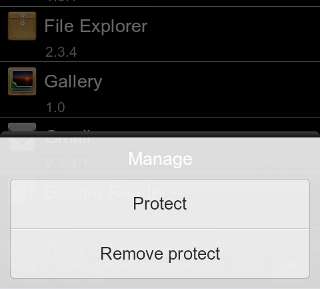
Pour accéder à l’application protégée, au lieu d’appuyer sur le bouton « Forcer la fermeture », vous appuyez deux fois sur le message.

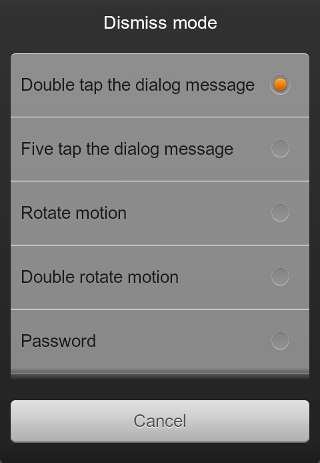
Si vous pensez que ce n’est pas assez sécurisé, vous pouvez également configurer les différentes manières de déverrouiller votre application. Alors que la valeur par défaut est d’appuyer deux fois sur le message, vous pouvez changer la fréquence d’écoute à cinq, ou utiliser le mouvement de rotation, le mouvement de double rotation ou simplement définir un mot de passe pour déverrouiller l’application.
Si vous utilisez un mot de passe, vous verrez un bouton « Signaler » supplémentaire à côté du bouton « Forcer la fermeture ». Sélectionnez le bouton « Signaler » et saisissez votre mot de passe dans le champ « Description ». Si votre mot de passe est correct, il déverrouillera automatiquement l’application.

Voici ce que vous devez faire pour tirer le meilleur parti de cette application :
1. Assurez-vous que cette application de casier d’application est protégée.
2. Assurez-vous que les applications Market et Paramètres sont protégées afin que personne ne puisse désinstaller l’application.
3. Assurez-vous que toutes les applications Task Killers sont protégées afin que personne ne puisse tuer cette application.
4. Ne tuez pas le processus Android Protector
App Locker II: Fake Crash est téléchargeable et utilisable gratuitement, mais ne peut protéger que 3 applications. La version premium, App Locker II Pro, coûte 2,99 $ US. Il existe également une version widget et une version invisible (activée via le clavier téléphonique) disponibles sur le marché.
Cet article est-il utile ? Oui Non