

Lorsque vous rencontrez des problèmes avec Windows, il y a une forte probabilité que les pilotes soient le coupable. Dans ces situations, avoir autant d’informations que possible sur les pilotes en cours de chargement et ceux qui ne le sont pas peut vous aider à mieux dépanner votre système. Heureusement, Windows dispose d’une fonctionnalité appelée « journal de démarrage » qui enregistre chaque pilote en cours de chargement lorsque vous démarrez votre système.
Cet article montrera comment vous pouvez activer ou désactiver la fonction de journal de démarrage dans Windows.
Noter: ce tutoriel devrait également fonctionner pour Windows 7 et 8.
Journal de démarrage à l’aide de l’outil de configuration système
Le moyen le plus simple d’activer le journal de démarrage dans Windows consiste à utiliser les options fournies par l’outil de configuration système.
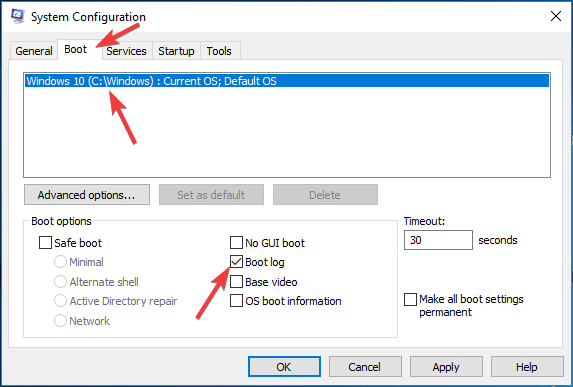
1. Tout d’abord, appuyez sur Win + R, tapez msconfig dans le champ de texte et appuyez sur Entrée pour ouvrir l’outil de configuration du système.
2. Accédez à l’onglet « Boot », sélectionnez le système d’exploitation, puis cochez la case « Boot log » dans la section Boot Options. Cliquez sur les boutons « Appliquer » et « OK » pour enregistrer les modifications.
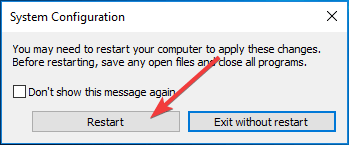
3. Vous avez activé avec succès la fonction de journal de démarrage. Vous serez invité à redémarrer votre système. Cliquez sur le bouton « Redémarrer » pour commencer à enregistrer le processus de démarrage.
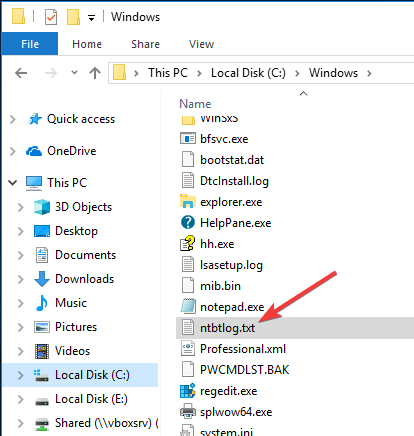
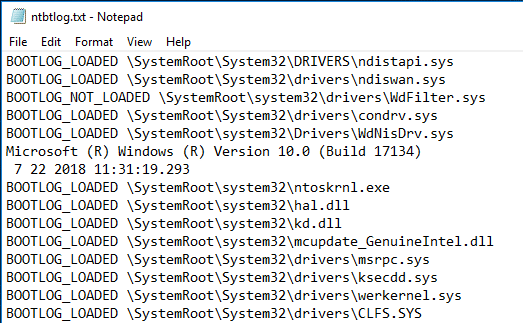
4. Après le redémarrage, vous pouvez accéder au journal de démarrage à tout moment. Pour ce faire, ouvrez l’Explorateur de fichiers et accédez au dossier « C:Windows ». Recherchez le fichier texte nommé « ntbtlog.txt » et double-cliquez dessus.
Conseil rapide: entrez « *.txt » ou si vous voulez être plus précis, entrez « ntbtlog.txt » dans la barre de recherche pour trouver le fichier rapidement.
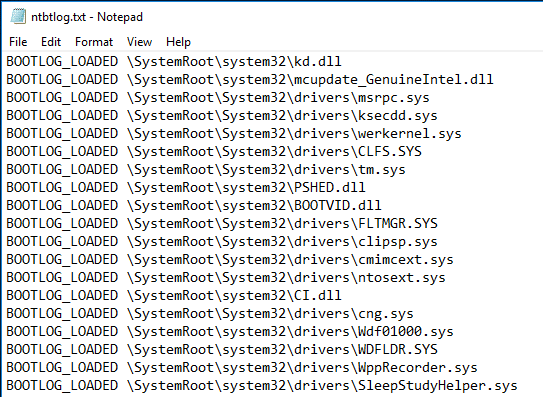
5. Dans le fichier journal, vous verrez tous les pilotes qui sont et ne sont pas chargés au démarrage de Windows.


Une fois que vous avez terminé votre dépannage, je vous recommande de désactiver la fonction de journalisation du démarrage. Sinon, Windows continuera à ajouter les entrées de journal à chaque démarrage de votre système. Cela augmente rapidement la taille du journal de démarrage, sans compter qu’il devient très difficile de trouver ce que vous recherchez.
Pour désactiver la journalisation du démarrage, allez dans l’onglet « Boot », sélectionnez le système d’exploitation et décochez la case « Boot log ». Enregistrez les modifications en cliquant sur le bouton « OK ».
Journal de démarrage à l’aide de l’invite de commande
Vous pouvez également activer le journal de démarrage à l’aide de l’outil de ligne de commande BCDEdit.
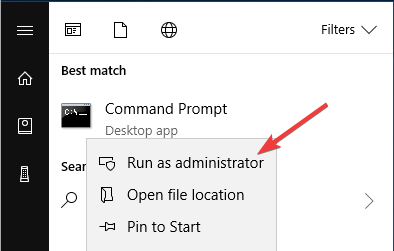
1. Recherchez « Invite de commandes » dans le menu Démarrer, faites un clic droit dessus et sélectionnez l’option « Exécuter en tant qu’administrateur ».
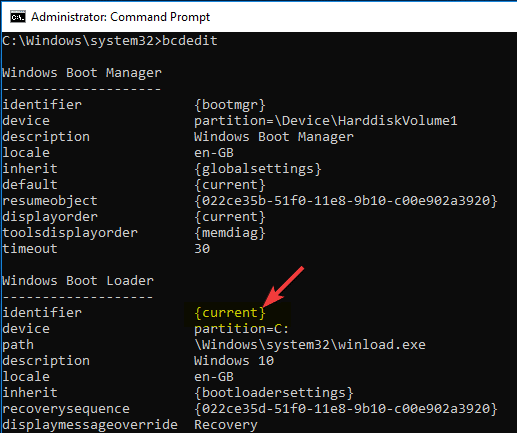
2. Avant de pouvoir activer le journal de démarrage, vous devez d’abord connaître l’identifiant du système d’exploitation actuel que vous utilisez. Pour le savoir, tapez bcdedit et appuyez sur Entrée. Dans la section « Windows Boot Loader », vous trouverez l’identifiant de votre système d’exploitation à côté de « Identifier ». Prenez-en note. Dans mon cas, c’est « {current} ». Généralement, votre identifiant sera également le même que le mien.
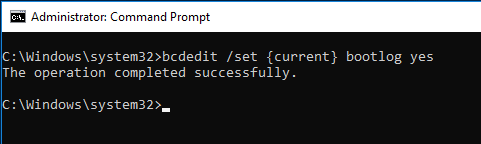
3. Une fois que vous avez l’identifiant, exécutez la commande ci-dessous pour activer le journal de démarrage. Si votre identifiant est différent, remplacez « {current} » dans la commande ci-dessous par l’identifiant réel de votre système d’exploitation.
4. Après avoir redémarré le système, vous pouvez trouver le journal de démarrage dans « C:Windowsntbtlog.txt ».
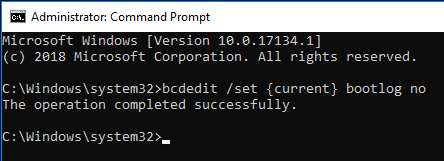
Une fois que vous avez terminé le dépannage, vous devriez envisager de désactiver la journalisation du démarrage. Pour désactiver le journal de démarrage via l’invite de commande, exécutez la commande ci-dessous :
Commentez ci-dessous en partageant vos réflexions et expériences concernant l’utilisation de la fonction de journal de démarrage de Windows.
Cet article est-il utile ? Oui Non
