S’il vous arrive d’utiliser quotidiennement un VPN sur votre Mac personnel ou professionnel, vous souhaiterez peut-être que votre Mac se connecte automatiquement au VPN de votre choix lorsqu’il démarre. De cette façon, vous éliminez le besoin de lancer manuellement l’interface VPN et de faire quelques clics pour vous y connecter.
Bien qu’il n’y ait pas d’option intégrée sur les Mac pour se connecter automatiquement à un VPN lorsque le Mac démarre, vous pouvez utiliser un AppleScript pour le faire. Ce script vous demande de saisir le nom du VPN auquel vous souhaitez vous connecter, puis il s’exécute chaque fois que votre Mac commence à vous connecter au VPN de votre choix.
Voici comment procéder sur votre Mac.
Contenu
Création d’une application à partir d’AppleScript pour la connexion au VPN
Dans cette section, vous allez créer une application qui contient AppleScript pour vous aider à établir une connexion au VPN. Une fois l’application créée, vous allez la placer dans les éléments de connexion afin qu’elle se lance automatiquement à chaque démarrage de votre Mac.
1. Lancez Script Editor sur votre Mac en le recherchant dans le Launchpad.
2. Lorsque l’éditeur de script se lance, cliquez sur le menu « Fichier » en haut et sélectionnez l’option qui dit « Nouveau ». Il vous permettra de créer un nouveau script dans l’application.
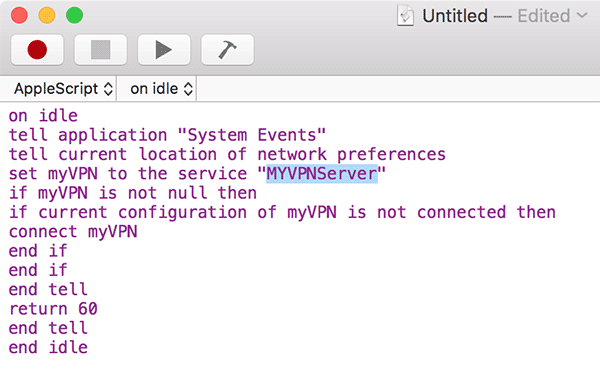
3. Vous devriez maintenant avoir un panneau vide sur votre écran où vous pouvez écrire votre script. Ce que vous devez faire maintenant, c’est copier le script suivant et le coller dans ce panneau vide.
Dans le script suivant, assurez-vous de remplacer « MYVPNServer » par votre propre VPN.
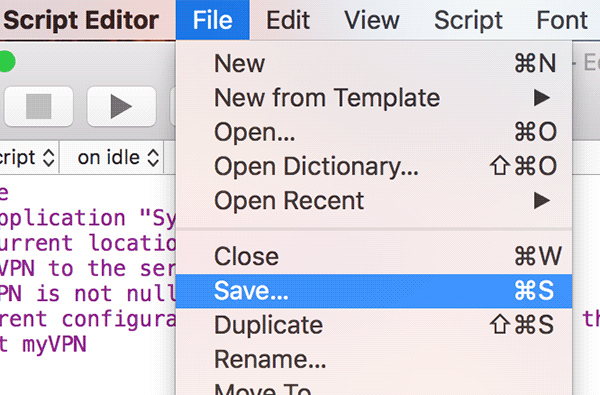
4. Votre script est maintenant prêt à être enregistré en tant qu’application. Pour l’enregistrer, cliquez sur le menu « Fichier » en haut et sélectionnez l’option qui dit « Enregistrer… »
5. Sur l’écran suivant, il vous sera demandé de saisir les détails du script tels que le nom et le type de script.
Dans le champ du nom, vous pouvez saisir n’importe quel nom significatif.
Quant à l’emplacement de l’application, vous pouvez l’enregistrer où vous le souhaitez, mais assurez-vous de choisir un emplacement où vous pouvez le trouver facilement.
Dans le menu déroulant « Format de fichier », sélectionnez « Application » pendant que vous enregistrez le script en tant qu’application sur votre Mac. Cochez également la case qui dit « Restez ouvert après l’exécution du gestionnaire ».

Cliquez sur « Enregistrer » pour enregistrer l’application sur votre Mac.
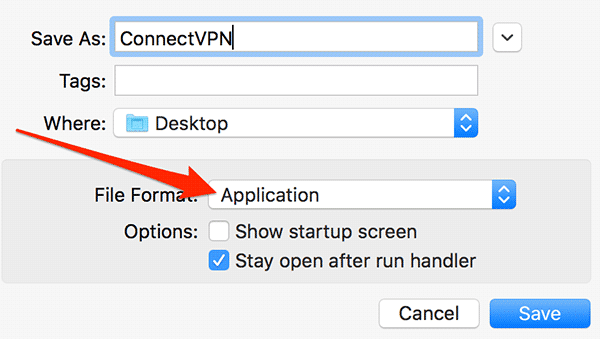
Le script a été enregistré avec succès en tant qu’application. Il ne vous reste plus qu’à l’ajouter aux éléments de connexion afin qu’il se lance à chaque démarrage de votre Mac, comme décrit ci-dessous.
Ajout de l’application VPN aux éléments de connexion
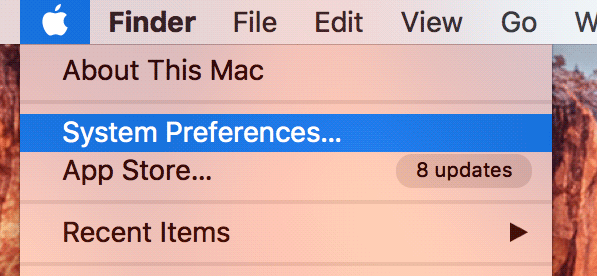
1. Cliquez sur le logo Apple dans le coin supérieur gauche de votre écran et sélectionnez l’option qui dit « Préférences système… » pour accéder au panneau Paramètres système de votre Mac.
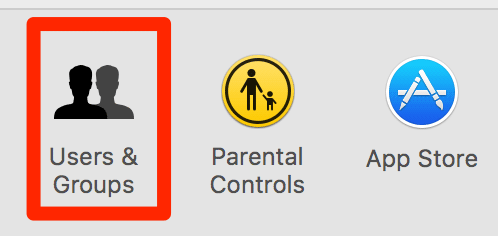
2. Lorsque le panneau Préférences système s’ouvre, cliquez sur l’option « Utilisateurs et groupes » pour accéder au panneau des utilisateurs.
3. Cliquez sur le nom de votre compte dans le panneau de gauche, puis cliquez sur l’onglet « Éléments de connexion » dans le panneau de droite.
Cliquez sur le signe « + » (plus) comme indiqué ci-dessous pour ajouter une nouvelle application à la liste des éléments de connexion.
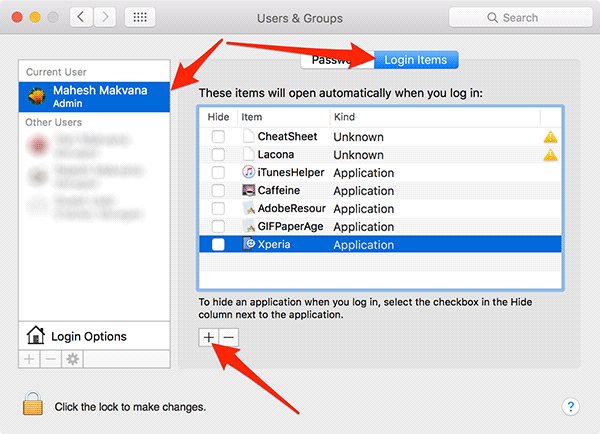
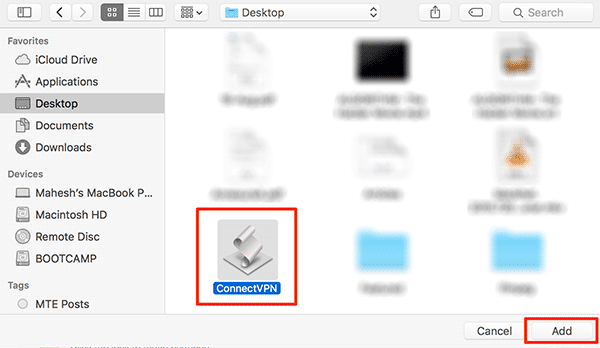
4. Sur l’écran suivant, vous devez naviguer jusqu’à l’emplacement où vous avez enregistré l’application et cliquez dessus, puis cliquez sur le bouton qui dit « Ajouter ».
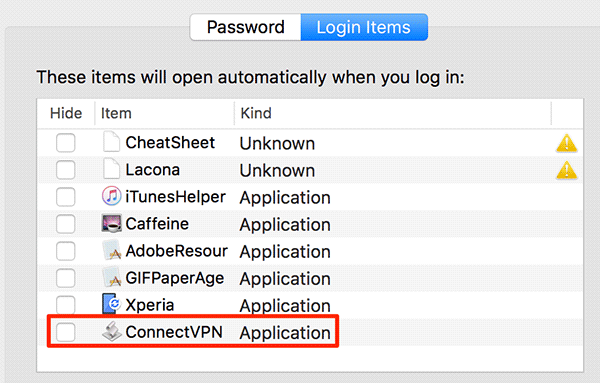
5. Vous devriez voir l’application apparaître dans la liste, ce qui indique que l’application se lancera automatiquement au démarrage de votre Mac, puis l’application se connectera au VPN spécifié.
Conclusion
Si vous souhaitez gagner du temps en vous connectant à un VPN de votre choix, vous pouvez utiliser l’AppleScript ci-dessus qui se connecte automatiquement au VPN de votre choix sans nécessiter aucune interaction de votre part.
Cet article est-il utile ? Oui Non