
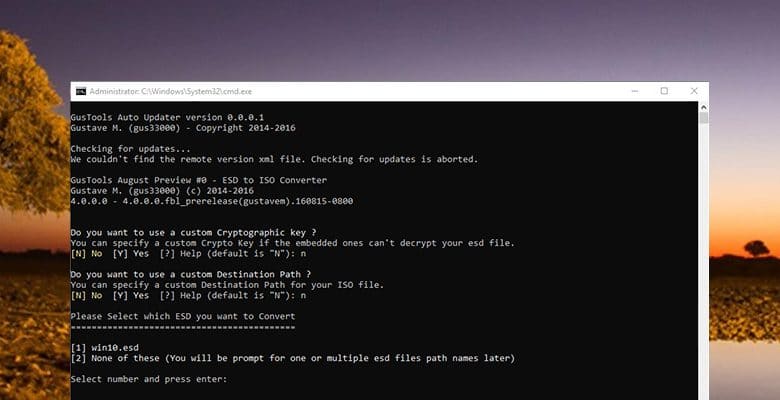
Microsoft utilise le format de fichier image ESD (Electronic Software Download) pour fournir les mises à niveau, les mises à jour et d’autres composants Windows. Par exemple, Microsoft permet aux développeurs de télécharger les dernières versions de Windows 10 au format ESD. Les développeurs peuvent ensuite les utiliser pour installer ou mettre à niveau Windows. Les fichiers image ESD sont très compressés et cryptés. En tant que tel, vous ne pouvez pas les ouvrir ou les utiliser comme des fichiers ISO normaux. Avant de pouvoir faire quoi que ce soit, vous devez déchiffrer et extraire le contenu.
Si vous souhaitez créer un lecteur amorçable, vous devez créer un fichier ISO à partir du contenu extrait. Il existe plusieurs outils gratuits qui font tout cela pour vous en quelques clics. Dans cet article, nous allons vous montrer comment convertir ESD en ISO dans Windows 10.
Convertir ESD en ISO à l’aide de la boîte à outils ESD (ligne de commande)
ESD Toolkit est un outil de ligne de commande gratuit et portable, cependant, il fait tout pour vous automatiquement, par exemple le déchiffrement, l’extraction et la conversion. Tout ce que vous avez à faire est de le pointer vers le fichier ESD et de sélectionner une option.
1. Tout d’abord, téléchargez ESD Toolkit et extrayez le contenu dans un dossier de votre choix.
2. Avoir le fichier image ESD dans le même dossier que le contenu de ESD Toolkit est très utile, alors copiez le fichier image ESD dans le dossier ESD Toolkit.
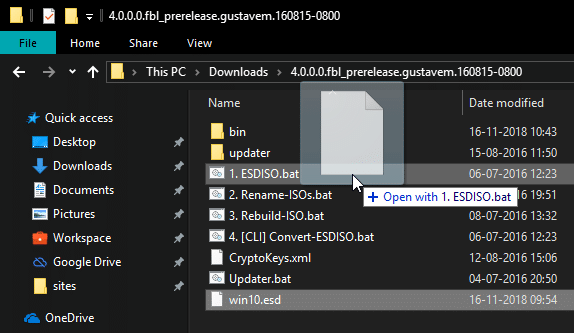
3. Ouvrez le fichier ESD à l’aide de ESD Toolkit. Pour cela, faites glisser et déposez le fichier ESD sur le fichier « ESDISO.bat » pour l’ouvrir.
4. Dans la fenêtre de commande, tapez « N » et appuyez sur Entrée.
5. Le programme vous demande si vous souhaitez utiliser une destination personnalisée pour votre fichier ISO. Tapez « N » et appuyez sur Entrée. Si vous souhaitez enregistrer le fichier ISO dans un autre emplacement, tapez « Y » et définissez l’emplacement.
6. ESD Toolkit vous demandera de choisir le fichier ESD à convertir. Puisque nous avons ouvert le programme avec le fichier ESD, il sera répertorié dans la fenêtre de commande. Tapez le numéro associé au fichier ESD et appuyez sur Entrée. Dans ce cas, ce nombre est « 1 ».
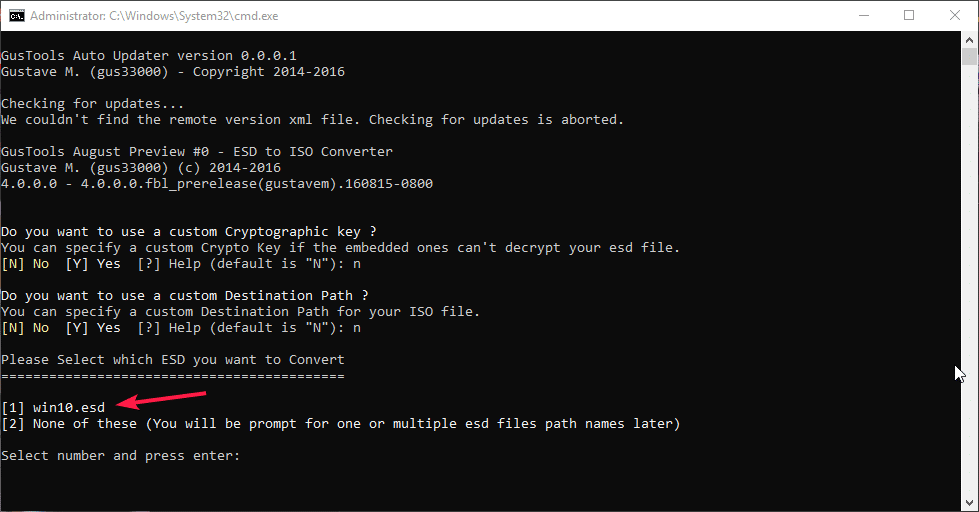
7. Dès que vous sélectionnez le fichier, ESD Toolkit lancera le processus de conversion. Cela peut prendre de quinze à trente minutes, selon les ressources de votre système, alors asseyez-vous et attendez qu’il soit terminé.
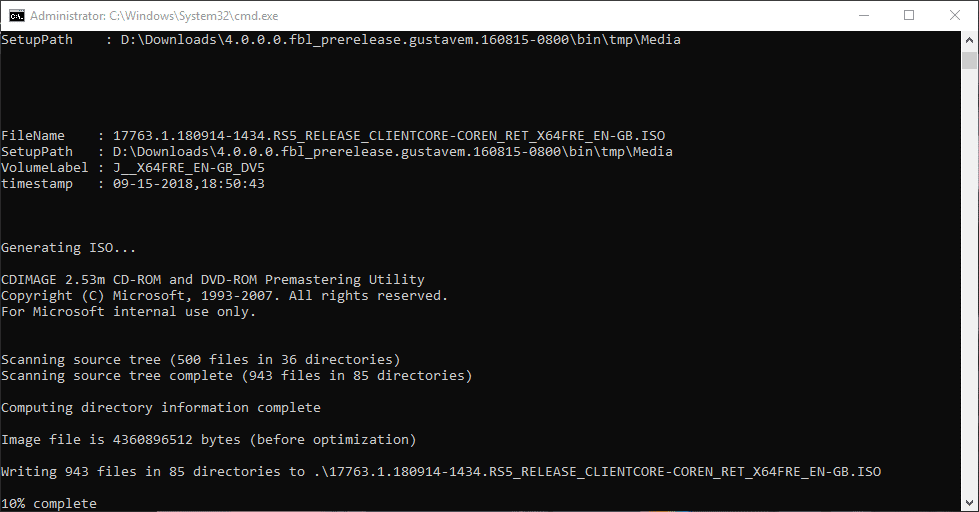
8. Une fois terminé, le programme se fermera. Vous pouvez trouver le fichier ISO converti dans le même répertoire que la boîte à outils ESD.

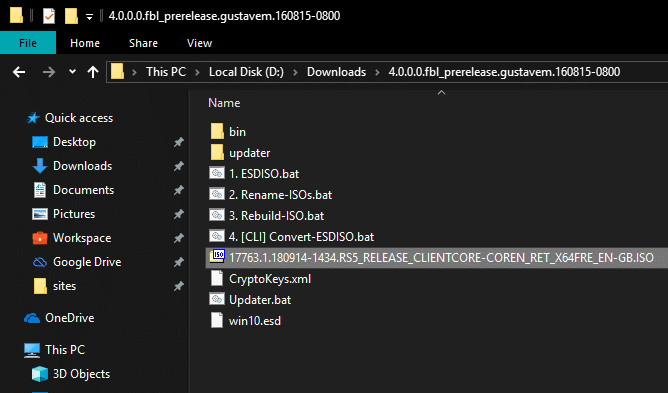
Vous pouvez maintenant utiliser le fichier ISO pour créer un CD/DVD Windows 10 amorçable ou une clé USB.
Convertir ESD en ISO à l’aide de NTLite (GUI)
Si vous n’aimez pas utiliser les outils de ligne de commande, vous pouvez utiliser NTLite. NTLite est un logiciel puissant et contient de nombreux outils différents ainsi que l’outil de conversion ESD en ISO.
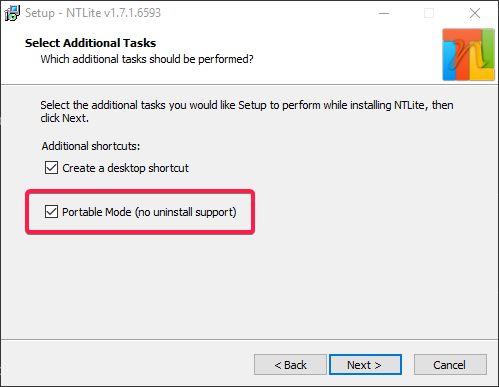
1. Téléchargez NTLite, installez-le comme n’importe quel autre logiciel Windows et lancez-le. Lors de l’installation, il vous donne la possibilité d’installer en mode portable. Sélectionnez cette option si vous ne souhaitez pas installer NTLite.
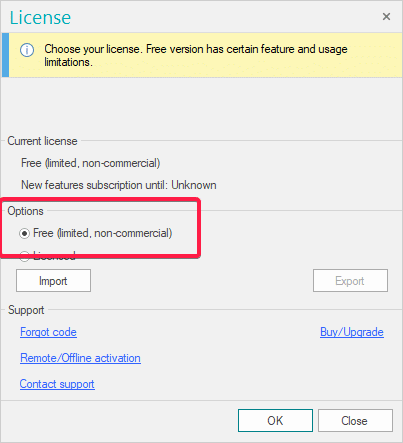
2. Lorsque vous lancez l’application, il vous sera demandé de choisir la licence. Pour cette raison, la licence gratuite fonctionne très bien, alors sélectionnez « Gratuit » sous Options et cliquez sur « OK ».
3. Faites glisser et déposez le fichier ESD sur le programme NTLite. S’il affiche une fenêtre d’avertissement, cliquez simplement sur le bouton « OK » pour continuer.
4. Sélectionnez « Systèmes d’exploitation » dans la catégorie Historique des images, puis cliquez sur l’option « Convertir -> WIM (Standard, modifiable) ». Cela décryptera et extraira le fichier ESD. Le processus prendra entre quinze et trente minutes, alors asseyez-vous et attendez qu’il se termine.
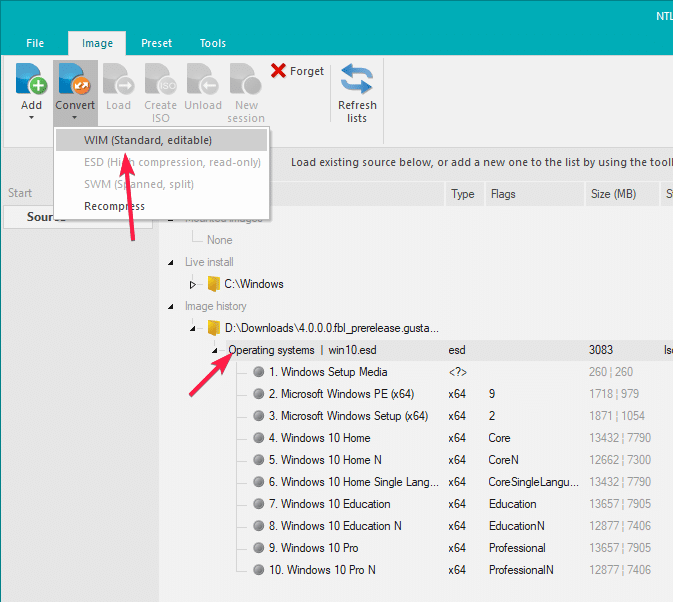
5. Une fois le décryptage et l’extraction terminés, sélectionnez le dossier extrait et cliquez sur le bouton « Créer ISO ».
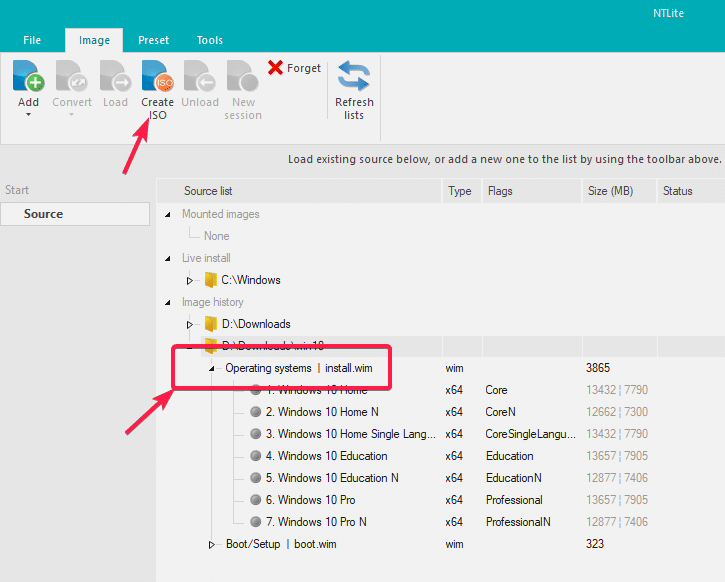
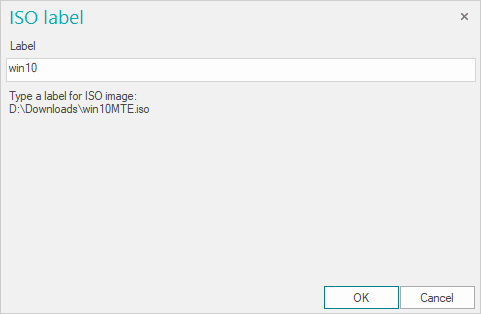
6. NTLite vous demandera le nom du fichier ISO. Entrez un nom et cliquez sur le bouton « OK ». Vous pouvez voir l’emplacement de destination sous le champ Étiquette.
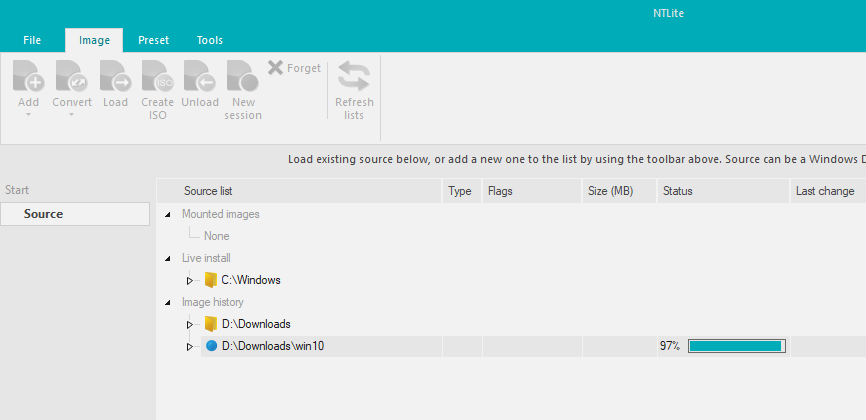
7. NTLite lancera le processus de création ISO. Il faut environ deux à cinq minutes pour terminer.
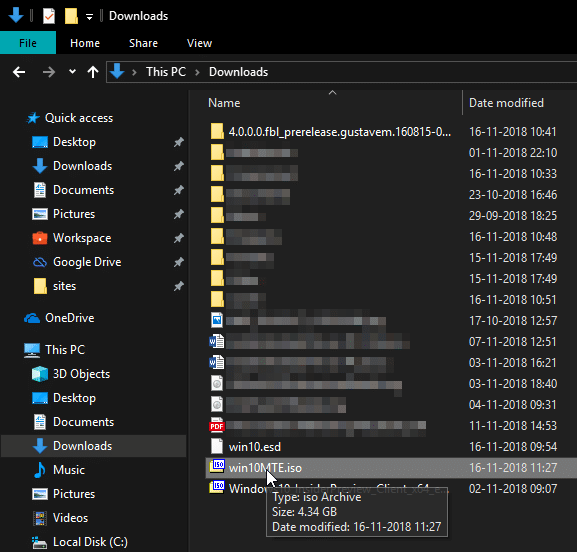
8. Une fois terminé, le fichier ISO sera automatiquement enregistré dans la destination indiquée précédemment.
Commentez ci-dessous en partageant vos réflexions et expériences concernant l’utilisation des méthodes ci-dessus pour convertir ESD en ISO sous Windows.
Cet article est-il utile ? Oui Non
