

Presque tout le monde sur un ordinateur utilise le bouton gauche de la souris comme bouton principal. C’est avec le bouton gauche que vous faites des choses comme ouvrir des fichiers, des dossiers, faire glisser et déposer, etc. Lorsque tout d’un coup le bouton gauche de la souris cesse de fonctionner, vous pourriez avoir un problème majeur sur vos mains.
C’est toujours une bonne idée de commencer par les correctifs les plus basiques possibles, car parfois c’est tout ce qu’il faut. Commencer par les réparations essentielles vous fait également gagner un temps précieux, car elles sont simples et rapides à effectuer.
Les bases
La toute première étape consiste à brancher la souris sur un autre PC pour voir si le bouton gauche de la souris fonctionne. Cela permettra de vérifier s’il s’agit d’un problème matériel ou logiciel.
Aussi sûr que vous puissiez être que la souris est correctement connectée, vous devez toujours vérifier pour vous assurer qu’elle l’est. Vérifiez si le dongle USB pour la souris est inséré à fond ; si c’est le cas, essayez de l’insérer dans un autre port USB. N’oubliez pas le conseil le plus essentiel de tous : redémarrer votre ordinateur.
Profil d’utilisateur potentiellement corrompu
Si vous partagez votre ordinateur avec quelqu’un, demandez à l’autre utilisateur s’il rencontre le même problème. S’ils n’ont pas le même problème, votre profil d’utilisateur est corrompu, mais si l’autre utilisateur confirme le même problème, vous êtes alors confronté à un problème à l’échelle du système.
Pour exclure cette possibilité, vous devrez créer un compte temporaire pour voir si le bouton gauche de la souris fonctionne. Pour créer ce compte, faites un clic droit sur le menu Démarrer puis Paramètres. À l’aide des touches fléchées, accédez à Comptes et appuyez sur Entrée.
Appuyez sur la touche Tab et un rectangle noir apparaîtra sur l’option « Vos informations ». Utilisez la touche fléchée vers le bas pour accéder à « Famille et autres » et appuyez sur Entrée pour y accéder. Appuyez sur la touche Tab autant de fois que nécessaire jusqu’à ce que le rectangle noir se termine dans l’option Ajouter quelqu’un d’autre à ce PC.
Vous devrez entrer le nom du nouvel utilisateur et les informations de connexion. Une fois les informations ajoutées, connectez-vous au nouveau compte et testez le bouton gauche. Vous pouvez essayer de réparer le profil corrompu ou transférer vos données vers le nouveau compte.
Les étapes suivantes doivent être effectuées à partir du compte inutilisé/de rechange. Appuyez sur les touches Win + E pour ouvrir l’explorateur de fichiers. Vous devez pouvoir voir les fichiers protégés du système d’exploitation et les dossiers/fichiers cachés. S’ils ne sont nulle part en vue, allez dans « Affichage -> Options -> modifier le dossier et les options de recherche -> afficher ».
Dans la section Paramètres avancés, cliquez sur l’option « Afficher les fichiers, dossiers et pilotes cachés ». Cliquez sur Appliquer, puis sur OK. Allez dans « C:Utilisateurs[Corrupted Username]” et choisissez tous les fichiers que vous voyez, mais ne touchez pas les fichiers suivants : Ntuser.dat.log, Ntuser.dat et Ntuser.ini.
Les fichiers que vous venez de copier doivent être collés dans « C:Users[New Username]. » Déconnectez-vous du compte de rechange et connectez-vous au nouveau. Assurez-vous que tout est opérationnel et n’oubliez pas d’effacer le compte corrompu et disponible.
Réinstallez les pilotes de la souris
Les pilotes de souris peuvent également être corrompus ou obsolètes. Une solution possible à ce problème serait de réinstaller ou de mettre à jour les pilotes de la souris que vous utilisez.
Appuyez sur les touches Win + X et faites un clic droit sur Gestionnaire de périphériques. Faites un clic droit sur l’option « Souris et autres périphériques de pointage » qui sera près du milieu. Ouvrez les propriétés, accédez à l’onglet Pilote et cliquez sur le bouton « Désinstaller le périphérique ».
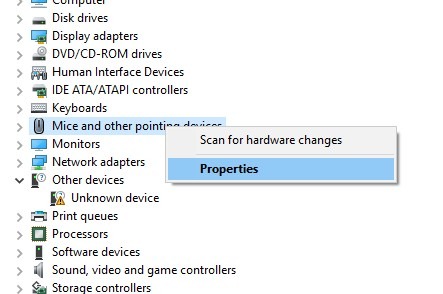

Poursuivez l’option d’écran pour que les pilotes soient complètement désinstallés. Débranchez et rebranchez la souris et réinstallez le pilote.
Outil DISM
L’outil DISM est une autre solution possible au problème du bouton gauche de la souris. Pour l’exécuter, vous devrez exécuter l’invite de commande, mais assurez-vous de l’exécuter en tant qu’administrateur. Ouvrez l’invite de commande en la recherchant dans la zone de recherche.
Une fois ouvert, saisissez la commande suivante :
Le processus prendra un certain temps, alors ce serait le moment idéal pour vous procurer cette tasse de café. Laissez la fenêtre tranquille si vous sentez que trop de temps s’est écoulé ; il finira tôt ou tard.
Réviser les propriétés de la souris
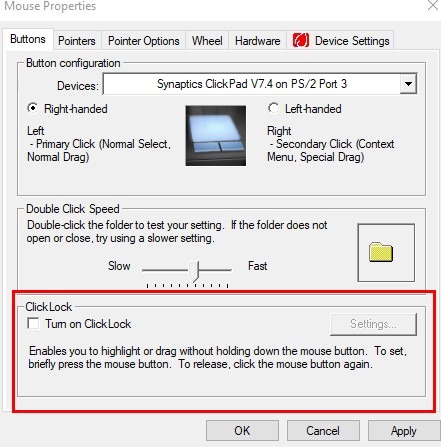
Pour ce faire, allez dans « Paramètres -> Périphériques -> Souris -> Options de souris supplémentaires ». Les propriétés de la souris s’ouvriront. Accédez à l’onglet Bouton et assurez-vous que l’option « Activer le verrouillage du clic » est cochée. Si vous utilisez votre ordinateur portable, vous pouvez utiliser le trackpad pour cocher la case. N’oubliez pas de sélectionner Appliquer.
Conclusion
Espérons que l’une des méthodes mentionnées a fonctionné pour vous. Quelle option allez-vous essayer en premier ?
Cet article est-il utile ? Oui Non
