
![Utilisez Imgur-Screenshot pour prendre une capture d'écran et la télécharger sur Imgur en une seule fois [Linux]](https://www.lojiciels.com/wp-content/uploads/2021/12/1639155370_Utilisez-Imgur-Screenshot-pour-prendre-une-capture-decran-et-la-telecharger-780x343.jpg)
Lorsque vous travaillez à distance avec votre équipe ou que vous discutez de quelque chose avec votre ami sur Internet, il peut arriver que vous deviez prendre une capture d’écran et la partager avec la personne à l’autre bout du fil. Bien que le moyen le plus courant soit d’envoyer la capture d’écran via l’application de chat ou de messagerie que vous utilisez, il existe de nombreuses autres solutions qui rendent ce processus rapide et pratique.
Dans cet article, nous allons découvrir un outil, Imgur-Capture d’écran, qui vous permet de capturer une capture d’écran et de la télécharger sur le site Web de partage d’images Imgur en une seule fois – de cette façon, vous n’aurez qu’à partager un lien.
Noter: La capture d’écran d’Imgur fonctionne également sous Mac OS X.
Imgur-Capture d’écran
L’outil Imgur-Screenshot est essentiellement un simple script bash disponible pour Linux et OS X. L’outil, qui est même répertorié sur le site officiel d’Imgur, vous permet de prendre une capture d’écran d’une zone sélectionnée, puis de télécharger l’image sur Imgur – tout cela se passe dans une seule étape. Non seulement cela, un lien direct vers l’image est également copié dans votre presse-papiers pour que vous puissiez l’utiliser.
Télécharger et installer
Pour télécharger l’outil de capture d’écran Imgur, exécutez la commande suivante (assurez-vous que git est déjà installé sur votre système.):
Cela téléchargera le script bash dans votre répertoire personnel. Par exemple, dans mon cas, il a été téléchargé dans le répertoire « /home/himanshu/imgur-screenshot ». Entrez dans ce répertoire et vous pouvez exécuter l’outil en exécutant le script « imgur-screenshot.sh ».
Mais avant de commencer à utiliser l’outil, vérifiez d’abord si toutes ses dépendances sont remplies en exécutant la commande suivante :
Et si une dépendance n’est pas satisfaite, vous devrez d’abord l’installer. Par exemple, dans mon cas, la sortie suivante a été produite :
Cela signifiait que je devais télécharger les deux derniers packages avant de commencer avec Imgur-Screenshot.
Usage
Dans sa forme la plus basique, l’outil peut être utilisé en l’exécutant simplement comme un script shell normal. Une fois exécuté de cette façon, il vous demandera d’abord de sélectionner une zone que vous souhaitez capturer.
Une fois que vous avez sélectionné la zone avec votre souris, la capture d’écran sera capturée et le processus de téléchargement commencera immédiatement.
Une fois le téléchargement terminé, le lien cible est copié dans le presse-papiers pour votre usage. De plus, le lien s’ouvre automatiquement dans un nouvel onglet de navigateur Web pour vous.
Téléchargez la capture d’écran sur votre compte Imgur
Si vous avez un compte Imgur et que vous souhaitez que votre capture d’écran y soit téléchargée, voici comment procéder.
Assurez-vous d’être connecté à votre compte Imgur. Ensuite, exécutez la commande suivante – sa sortie répertorie toutes les étapes nécessaires pour connecter l’utilitaire à votre compte Imgur.

Accédez au lien mentionné dans la sortie et remplissez les informations comme indiqué – vous devrez également saisir votre adresse e-mail, mais il n’est pas nécessaire de saisir « URL de rappel d’autorisation », « Site Web de l’application » ou « Description. » Remplissez le captcha en bas et appuyez sur le bouton Soumettre.
Ensuite, autorisez l’application à se connecter à votre compte.
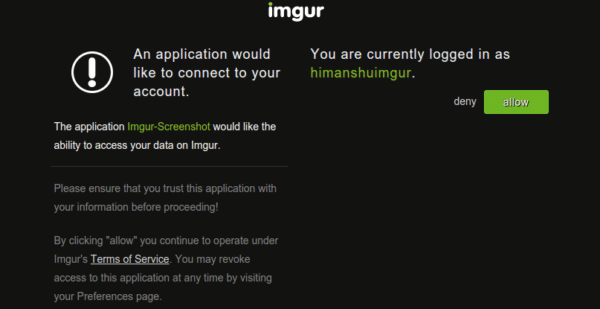
Une fois que vous l’aurez « autorisé », vous aurez accès à votre identifiant client et à votre secret client.
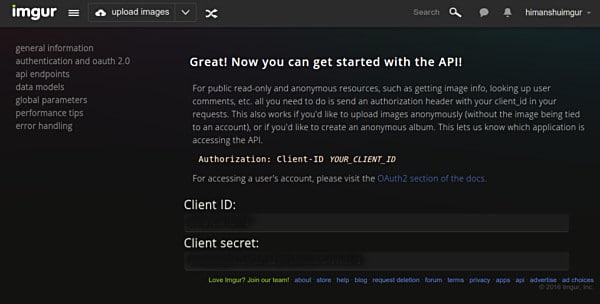
Copiez ces valeurs et collez-les en tant que valeurs dans les champs « imgur_accnt_key » et « imgur_secret » dans le script « imgur-screenshot.sh ».
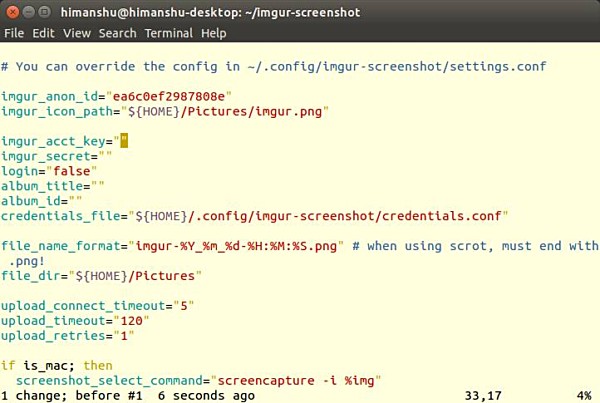
Notez que c’est un petit changement, donc nous l’avons fait ici. Si vous prévoyez d’apporter plusieurs modifications à la configuration de l’outil (ce qui peut arriver lorsque vous commencez à utiliser l’outil fréquemment), il est préférable de remplacer la configuration dans « ~/.config/imgur-screenshot/settings.conf ».
Une fois que vous avez terminé, exécutez la commande suivante :
Si tout a été fait correctement jusqu’à ce point, la sortie vous demandera d’aller à une URL particulière et de récupérer une épingle à partir de là.
Voici le résultat dans mon cas (j’ai masqué l’URL ; n’essayez pas de le copier.):
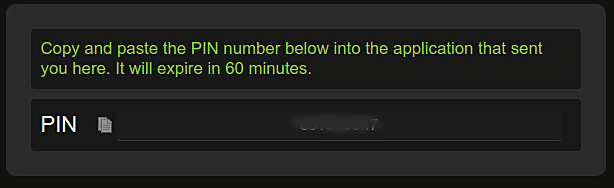
Une fois le code PIN saisi, l’outil se connecte à votre compte. Pour prendre une capture d’écran et la télécharger sur votre compte Imgur, exécutez simplement la commande suivante :
Vérifiez votre compte et vous y verrez la capture d’écran.
Caractéristiques
Voici quelques-unes des fonctionnalités fournies par l’outil Imgur-Screenshot :
Plus d’infos ici.
Conclusion
Imgur-Screenshot est un outil extrêmement utile qui fait ce qu’il promet. De plus, toutes ces fonctionnalités supplémentaires en font un incontournable. Vas-y, essaies. Saviez-vous que Shutter (un outil similaire mais relativement plus populaire) semble avoir récemment cessé de fonctionner avec Ubuntu ? C’est une autre raison de commencer à apprendre Imgur-Screenshot.
Cet article est-il utile ? Oui Non
