VMware player est un logiciel de virtualisation gratuit qui peut être utilisé pour exécuter plusieurs systèmes d’exploitation sans perturber ou modifier le système d’exploitation hôte (le système d’exploitation que vous avez physiquement installé sur votre machine). Récemment, nous vous avons montré comment installer Ubuntu dans VMware et pour profiter de son plein potentiel, vous devez installer les outils VMware.
En fait, les outils VMware sont installés automatiquement par VMware Player, mais parfois VMware peut ne pas réussir à installer ces outils essentiels pour des raisons telles que le plantage, la connectivité réseau, etc. Si votre invité Ubuntu n’est pas fourni avec VMware Tools installé, voici comment vous pouvez le faire.
Contenu
Pourquoi devriez-vous installer VMware Tools
La configuration d’un système d’exploitation invité à l’intérieur d’un système d’exploitation hôte à l’aide de VMware est relativement simple, mais la gestion et la mise à l’échelle du système d’exploitation invité installé est un problème totalement différent. La chose importante que font les outils VMware est qu’ils intégreront votre système d’exploitation invité avec le système d’exploitation hôte afin que vous puissiez effectuer toutes sortes de tâches complexes comme le partage de périphériques matériels comme une imprimante, Bluetooth, Wi-Fi, etc. et le partage de fichiers et dossiers entre le système d’exploitation invité et le système d’exploitation hôte, améliorant les performances graphiques, la prise en charge du glisser-déposer, etc.
En dehors de tout cela, l’installation d’outils VMware augmente considérablement la vitesse et l’efficacité du système d’exploitation invité en le synchronisant avec le système d’exploitation hôte.
Comment installer les outils VMware
L’installation des outils VMware dans Ubuntu est très simple, tout ce que vous avez à faire est d’émettre quelques commandes et vous avez terminé d’installer les outils VMware dans Ubuntu.
Noter: Les commandes présentées ici sont sensibles à la casse, faites attention en les reproduisant.
1. Pour commencer, nous devons monter les outils VMware sur un CD-ROM. Pour ce faire, accédez à « Player -> Manage » et sélectionnez « Install VMware Tools » pour monter automatiquement l’image des outils VMware sur votre CD-ROM virtuel.
2. Après avoir monté les outils VMware sur le CD-ROM virtuel, une fenêtre s’ouvrira vous montrant le contenu de l’image des outils VMware (ISO). Cela ressemblera à quelque chose comme l’image ci-dessous.

3. Ouvrez maintenant le terminal Ubuntu en appuyant sur « Ctrl + Alt + T » ou en allant au tiret et en tapant « terminal ». Une fois le terminal ouvert, entrez la commande suivante et appuyez sur le bouton Entrée. Cette commande extrait le package dans un répertoire temporaire.
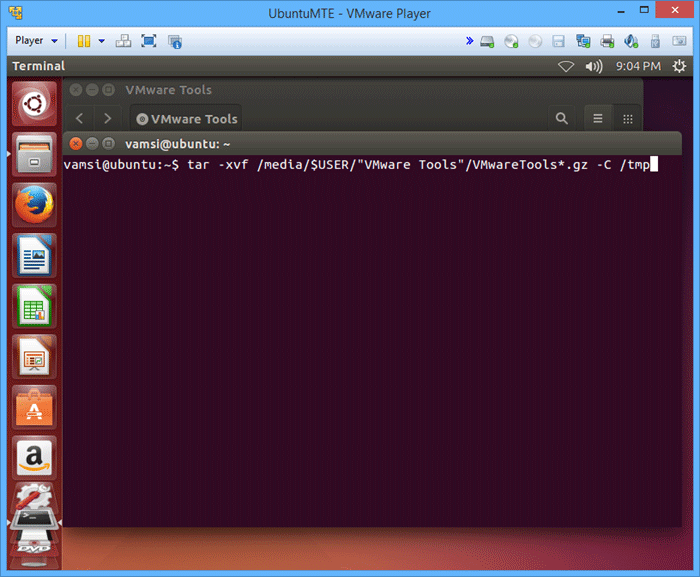
4. Une fois que tout est extrait, utilisez la commande suivante pour commencer à installer les outils VMware dans Ubuntu.
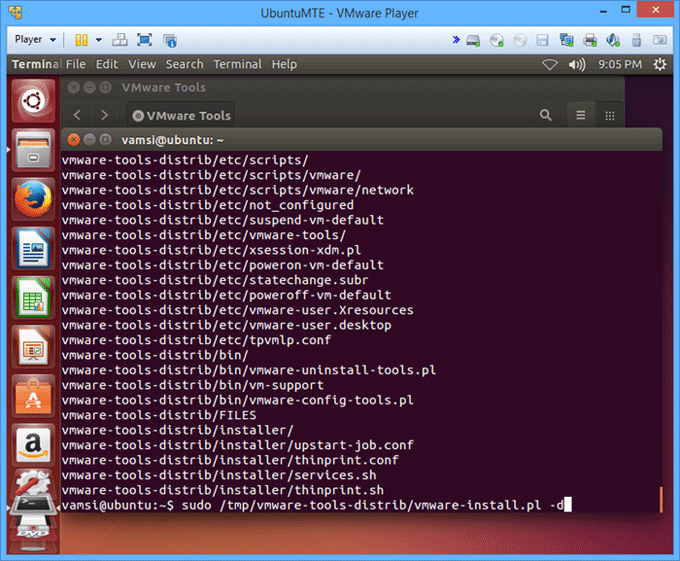
Dans la commande ci-dessus, nous utilisons le commutateur « -d », qui rend l’installation des outils VMware automatique en acceptant les valeurs par défaut. Si vous souhaitez modifier quelque chose comme les répertoires par défaut pour les scripts, les fichiers, les fichiers démons, etc., utilisez la commande ci-dessus sans le commutateur « -d ».

Cela dit, ne modifiez les paramètres par défaut que si vous savez ce que vous faites, car la modification des paramètres par défaut peut interférer avec le fonctionnement des outils VMware.
Une fois l’installation terminée, les outils VMware vous accueilleront et démonteront le CD-ROM monté.
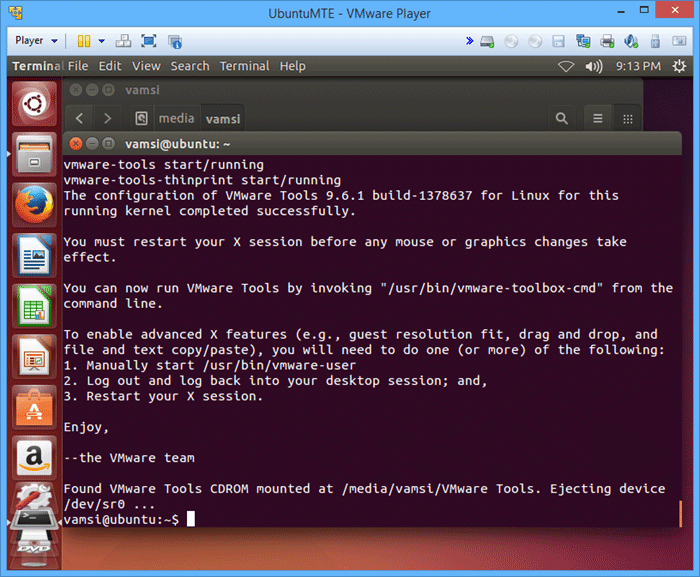
Redémarrez simplement votre machine virtuelle Ubuntu et vous pourrez profiter de tout le potentiel de VMware. C’est tout ce qu’il y a à faire.
Laissez un commentaire ci-dessous si vous rencontrez des problèmes lors de l’installation des outils VMware dans la machine virtuelle Ubuntu.
Cet article est-il utile ? Oui Non