

La multitude des différentes distributions Linux disponibles est à la fois la plus grande force du système d’exploitation et sa plus grande faiblesse. C’est une force car elle offre aux utilisateurs choix, diversité et liberté. C’est une faiblesse car il n’y a pas de distribution standard, ce qui signifie que le même logiciel doit être compilé et empaqueté plusieurs fois, une fois pour chacune des principales distributions. De plus, cela conduit à la fragmentation qui est probablement la principale raison pour laquelle Linux n’a pas dominé sur le bureau.
Si vous êtes un grand utilisateur de Linux, vous souhaiterez peut-être installer plusieurs distributions Linux sur votre PC et démarrer dans la distribution qui répond à vos besoins actuels. Si vous ne pouvez pas choisir entre une version ou une autre, installez simplement les deux et effectuez un double démarrage.
Il est assez facile d’installer Linux dans une configuration à double amorçage. La clé d’un système à double amorçage réussi est d’avoir un bon partitionnement. Tous les disques durs peuvent être divisés en plusieurs tranches appelées partitions. Une partition peut être utilisée pour un système d’exploitation, comme Linux et Windows, ou elle peut être utilisée pour des données.
De nombreux PC n’ont qu’un seul disque dur qui ne contient qu’une seule partition, le lecteur C : en langage Windows ou « /dev/sda1 » dans la nomenclature de Linux. Pour installer plusieurs systèmes d’exploitation dans une configuration à double amorçage, le disque dur doit avoir plusieurs partitions. Pour une distribution Linux comme Ubuntu, le nombre minimum pratique de partitions est de 2. Une pour le système d’exploitation et une pour l’échange. Pour des distributions comme Fedora, cela peut être plus complexe.
Heureusement, le partitionnement d’un disque dur fait partie du processus d’installation de Linux et le programme d’installation rend le travail assez facile. Voici un exemple d’installation d’Ubuntu et de Fedora sur un seul PC à disque dur. Ce processus supprimera tout sur le PC, alors procédez avec prudence.
La première étape consiste à installer Ubuntu. En théorie, peu importe quelle distribution Linux est installée en premier, mais l’expérience m’a appris que les choses se passent plus facilement si Fedora est le dernier système d’exploitation installé. Démarrez votre PC à partir du support d’installation d’Ubuntu et suivez les étapes du programme d’installation jusqu’à ce que vous arriviez au partitionnement du disque dur.
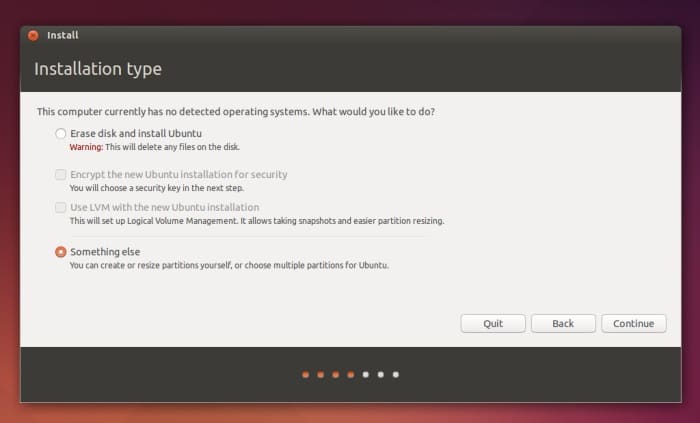
Sélectionnez l’option « Quelque chose d’autre » afin de pouvoir créer une table de partition personnalisée. Cliquez sur « Nouvelle table de partition… » pour supprimer toutes les partitions actuelles. Lisez le message d’avertissement et si vous êtes sûr de ne pas avoir de données importantes sur le disque dur, cliquez sur « Continuer ».
Mettez en surbrillance « l’espace libre » dans la liste des partitions et cliquez sur « + » pour ajouter une nouvelle partition. Définissez la taille (probablement environ la moitié de la taille du disque), sélectionnez « Primaire » comme type de partition et définissez le point de montage sur « / » (ce qui signifie racine). Cliquez ensuite sur « OK ».
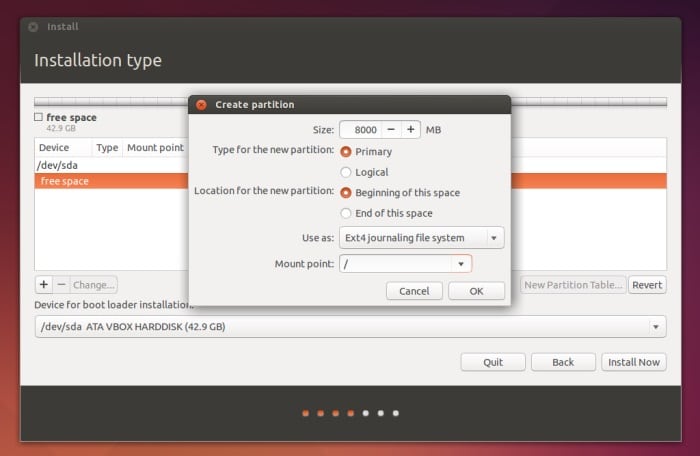
Répétez le processus pour créer un espace d’échange. La taille ne doit être que de quelques gigaoctets (encore moins si vous avez un petit disque dur) et le type de partition peut être défini sur « Logique ». Sélectionnez « zone d’échange » dans la liste déroulante « Utiliser comme : ».
Vous aurez maintenant un disque dur partitionné comme ceci :
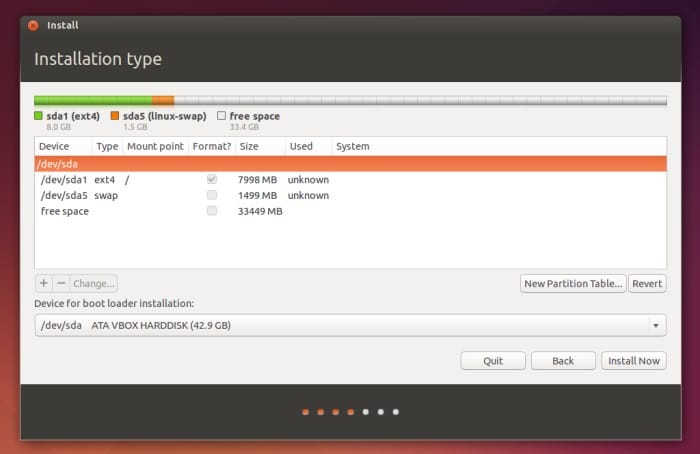
Il est important qu’il y ait suffisamment d’espace libre pour contenir l’installation de Fedora. Cliquez sur « Installer maintenant » et suivez le reste des étapes d’installation. Une fois l’installation terminée, vous pouvez redémarrer dans Ubuntu et vérifier que l’installation fonctionne comme prévu.
Pour installer Fedora, démarrez à partir du support d’installation et procédez à l’installation jusqu’à ce que vous arriviez au « RÉSUMÉ DE L’INSTALLATION ». La « DESTINATION D’INSTALLATION » sera probablement marquée pour le partitionnement automatique. Cliquez sur « DESTINATION D’INSTALLATION » et choisissez l’option « Je veux revoir/modifier mes partitions de disque avant de continuer ».


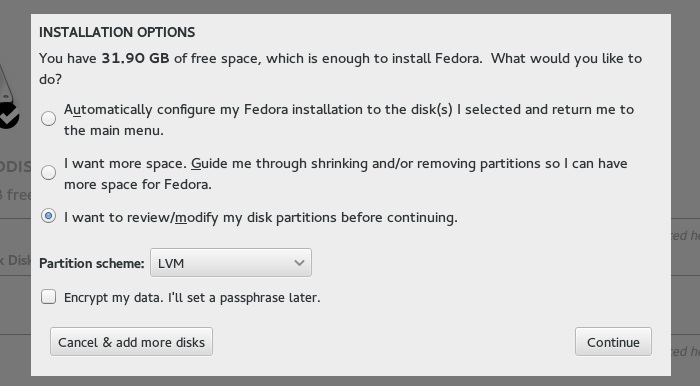
Sur la page « PARTITIONNEMENT MANUEL », utilisez le lien « Cliquez ici pour les créer automatiquement » pour que le programme d’installation ajoute les partitions nécessaires. Votre disque devrait maintenant ressembler à ceci :
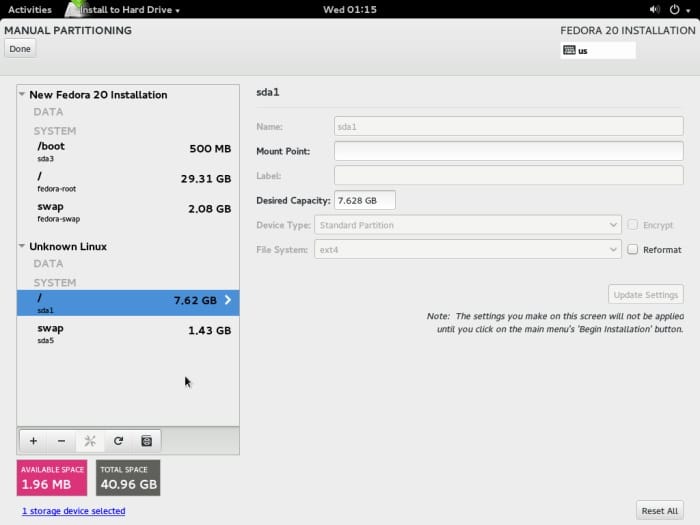
L’installation de Fedora a trois partitions : une pour « /boot », une pour « / » (root) et l’espace de swap. L’autre section d’installation de Linux montre les deux partitions qui ont été créées ci-dessus. Cliquez sur « Terminé », acceptez les modifications et attendez le « RÉSUMÉ DE L’INSTALLATION » pour traiter les modifications. Cliquez sur « Commencer l’installation » et suivez le reste des étapes d’installation.
Une fois Fedora installé, redémarrez le PC et vous trouverez un menu de démarrage :
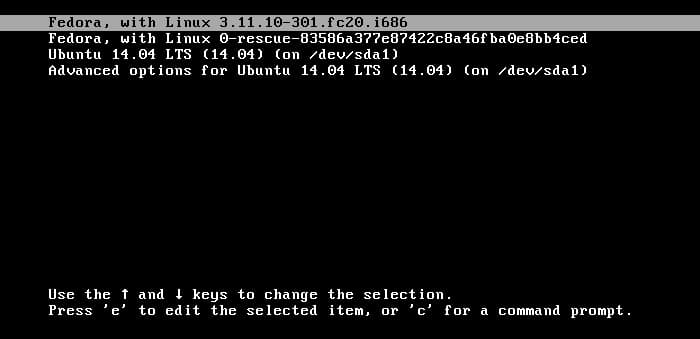
Sélectionnez le système d’exploitation que vous souhaitez démarrer à l’aide des touches fléchées et ENTER. Fedora démarrera par défaut après un court délai.
Si vous avez des questions sur le double démarrage de deux installations Linux, n’hésitez pas à poser des questions dans les commentaires ci-dessous, et nous verrons si nous pouvons vous aider.
Cet article est-il utile ? Oui Non
