

Si vous avez déjà utilisé YouTube pendant un certain temps, vous avez peut-être remarqué que certains utilisateurs ont commencé à ajouter de petits logos au-dessus de leurs vidéos. Ces choses sont connues sous le nom de filigranes. Ils sont très importants car ils aident le créateur à véhiculer la marque ou le logo qu’il met en avant dans ses vidéos.
Alors, comment créer des filigranes sous Linux ? Eh bien, vous aurez besoin d’un programme du nom de Kdenlive. C’est peut-être l’éditeur vidéo open source le plus puissant disponible sur Linux aujourd’hui.
Contenu
Installation
Si vous n’avez pas installé Kdenlive, vous devriez pouvoir le trouver dans votre gestionnaire de paquets. Dans Ubuntu, vous pouvez également l’installer avec la commande :
et pour les distributions utilisant yum :
Faire un filigrane dans Kdenlive
Avant de pouvoir créer un filigrane, vous devez ajouter au projet le fichier vidéo que vous prévoyez d’utiliser. Ouvrez votre gestionnaire de fichiers et faites glisser le fichier vidéo que vous prévoyez d’utiliser dans Kdenlive. Il l’importera directement dans le projet.
Après cela, faites glisser le fichier vidéo sur la timeline. Placez-le dans la fente vidéo 2.
Il est temps d’ajouter votre filigrane au projet. Encore une fois, allez à l’intérieur de votre gestionnaire de fichiers et faites glisser l’image que vous souhaitez ajouter en tant que filigrane. Essayez de vous en tenir au format d’image PNG car il fonctionne le mieux pour cela.
Noter: Ne vous inquiétez pas de la préparation graphique de votre image de filigrane. Tout cela peut être fait dans Kdenlive.

Déplacez le fichier de filigrane sur la timeline et placez-le dans l’emplacement vidéo 1.

Pour que le filigrane apparaisse pour toute la vidéo, vous devrez étirer l’image pour qu’elle s’adapte à la longueur de la fente vidéo 2. Placez simplement votre souris sur la fin de l’image. Cela transformera votre icône de pointeur habituelle en une icône d’échelle. Faites-le simplement glisser pour l’adapter.

Une fois que les slots vidéo 1 et 2 ont la même durée, il est temps d’appliquer l’effet pour créer le filigrane. Faites un clic droit sur l’image dans la chronologie et dirigez-vous vers l’option « Ajouter une transition » dans le menu contextuel.

Dans le menu « Ajouter une transition », recherchez « Composite » et cliquez dessus. Cela créera un effet composite pour votre image.

Maintenant que l’effet est ajouté, placez votre souris sur la fin de l’effet Composite jaune et faites-le glisser pour lui donner la même taille que l’image et le clip vidéo sur la timeline.

Avec l’effet appliqué au projet, il est temps de configurer le filigrane. À l’intérieur du moniteur du projet, vous remarquerez que votre image est représentée en haut du clip vidéo. À l’intérieur du moniteur de projet, vous pourrez adapter votre filigrane à la taille et à la position que vous désirez.
Une fois que vous avez modifié votre filigrane exactement comme vous le souhaitez, enregistrez votre projet Kdenlive, puis effectuez le rendu du fichier vidéo.
Rendez votre filigrane transparent
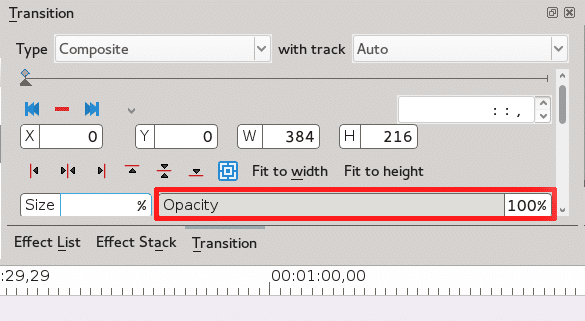
Vous voulez un filigrane transparent ? C’est facile à faire ! Accédez simplement à la chronologie et cliquez sur la case jaune Composite. Cela ouvrira les options d’effets.
Pour rendre l’image du filigrane transparente, accédez simplement au curseur d’opacité et ajustez-le selon vos besoins. Après cela, votre filigrane sera aussi transparent que vous le souhaitez.
Conclusion
Sauter à travers tous ces cerceaux dans Kdenlive juste pour placer une image statique au-dessus de certaines séquences vidéo peut sembler idiot pour certains. Néanmoins, si vous êtes un vidéaste, l’ajout d’un filigrane est très important. Cette petite image permet aux gens de mieux identifier la marque ou le nom que vous essayez de promouvoir dans votre contenu.
Utilisez-vous des filigranes sur vos vidéos ? Dites-nous dans les commentaires ci-dessous!
Cet article est-il utile ? Oui Non
