L’application macOS Reminders a toujours été un bon moyen de créer des tâches et de gérer vos listes de tâches. Sorti depuis iOS 5 et Mac OS X 10.8 Mountain Lion, il est devenu un incontournable de la gamme d’applications par défaut d’Apple. Même s’il a beaucoup de concurrence de la part de tiers, Apple a continué à renforcer ses capacités. C’est particulièrement vrai au cours des 18 derniers mois, car Apple a repensé l’application presque à partir de zéro. Voyons comment maîtriser rapidement l’application Rappels améliorée sur Mac.
Contenu
Comment créer un rappel
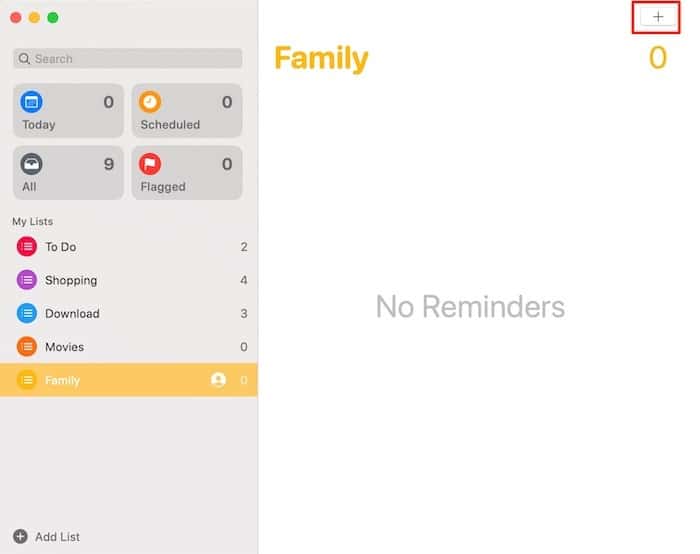
Il existe trois façons principales de créer un nouveau rappel. Aucun n’est meilleur que l’autre, mais ils offrent chacun un moyen d’ajouter rapidement quelque chose à l’application Rappels. La première façon est de le faire directement depuis l’application elle-même :
1. Ouvrez l’application Rappels et appuyez sur la liste souhaitée (côté gauche) ou appuyez sur « Ajouter une liste » vers le bas de l’application.
2. Appuyez sur le signe « + » en haut à droite, écrivez votre rappel et cliquez sur Terminé.
Utilisez Siri :
1. Dites « Hey Siri, (insérez votre rappel) ». Cela pourrait ressembler à quelque chose comme « Hey Siri, rappelle-moi de déposer le chien à 15 heures ». C’est ça.
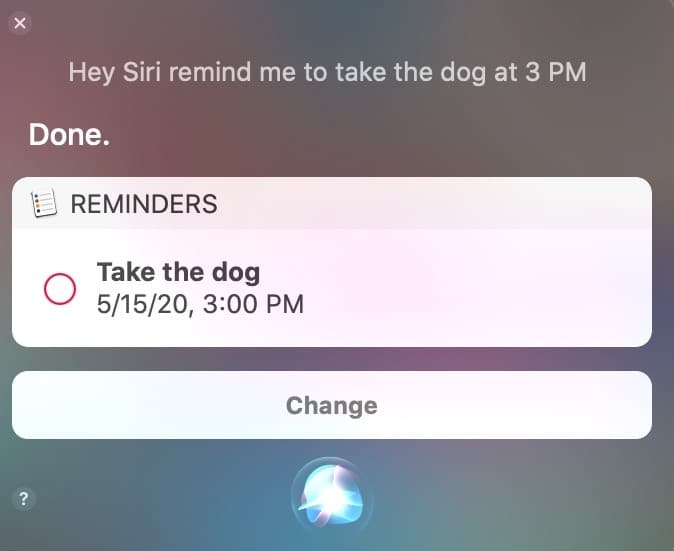
2. Siri peut également comprendre les rappels basés sur la localisation si vos adresses personnelles ou professionnelles sont activées dans vos contacts.
Utilisation du volet de partage
Toutes les applications par défaut d’Apple et diverses options tierces incluent le volet Partager.

1. Pour définir un rappel, cliquez sur le bouton Partager et une fenêtre contextuelle s’ouvre.
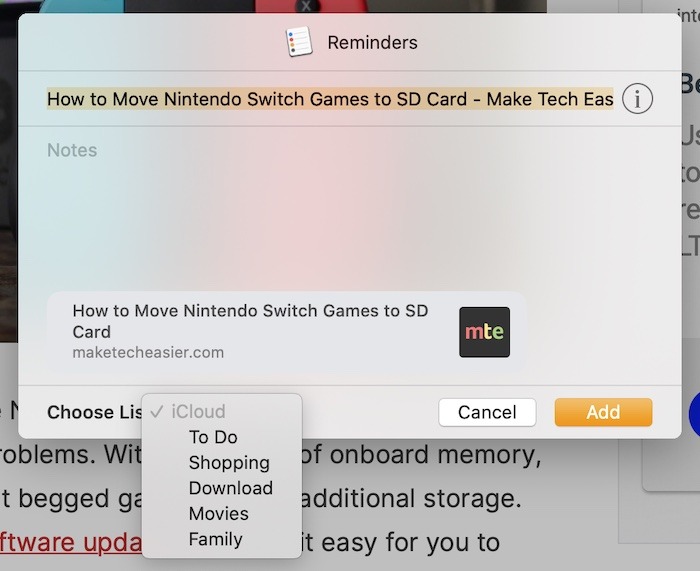
2. Dans cette fenêtre contextuelle, vous pouvez choisir la liste à laquelle vous souhaitez ajouter le rappel, ajouter une image, définir un niveau de priorité et plus encore.
Listes intelligentes
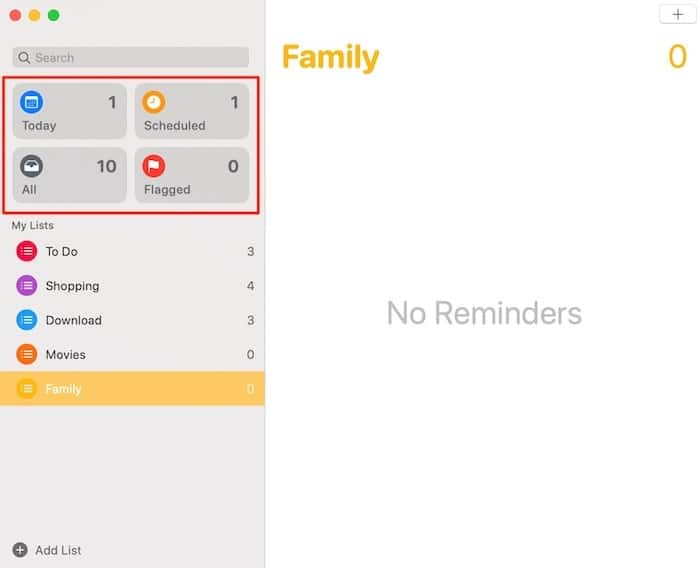
Les listes intelligentes sont les quatre sélections présélectionnées qui sont disponibles sur le côté gauche de l’application Rappels.
Sous-tâches
Une autre fonctionnalité très pratique de l’application Rappels est la possibilité de créer des sous-tâches. Vous pouvez utiliser des sous-tâches pour vous aider à diviser un rappel spécifique en plusieurs étapes différentes.
1. Saisissez la tâche ou le rappel qui deviendra la tâche « principale » ou « parente ».
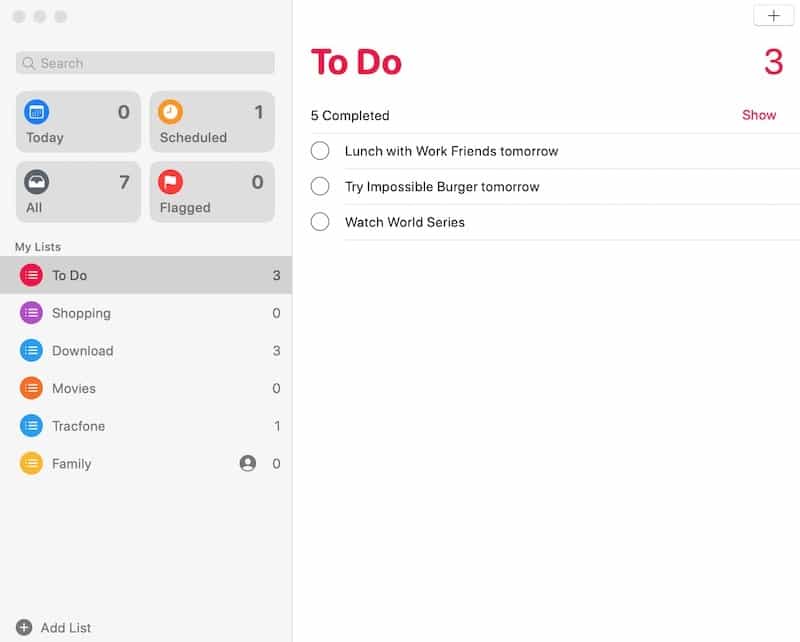
2. Ajoutez une deuxième tâche qui deviendra la sous-tâche.
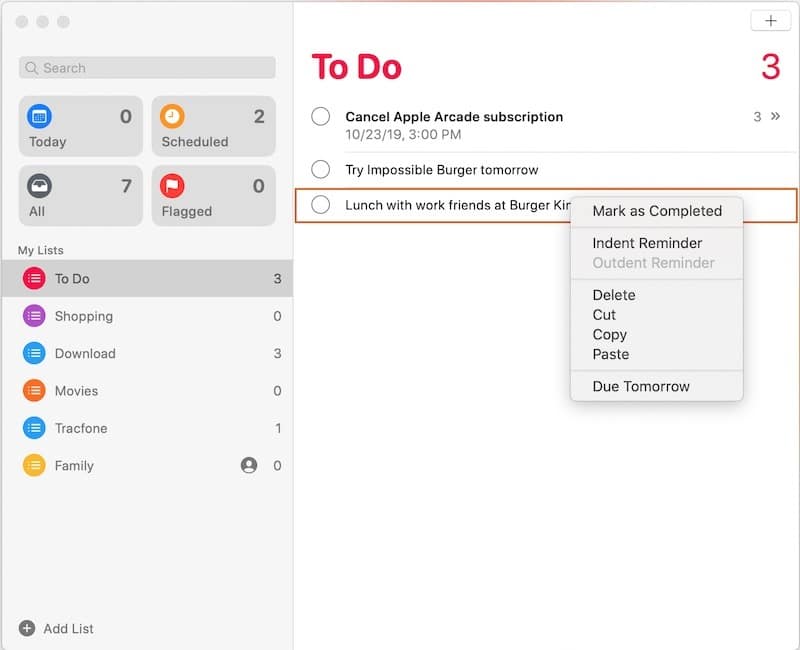
3. Cliquez avec le bouton droit de la souris sur la deuxième tâche à l’aide de votre souris ou de votre trackpad. Un menu contextuel apparaîtra. Sélectionnez l’option « Rappel de retrait ».

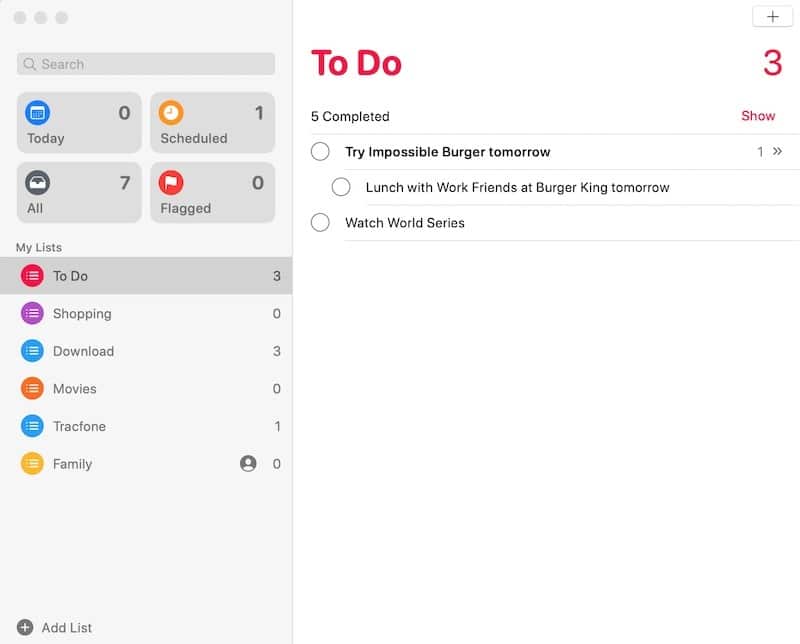
4. La deuxième tâche se déplacera désormais automatiquement dans une position de sous-tâche.
Ajouter des images aux rappels
L’application Rappels vous permet désormais d’ajouter une image avec des rappels. C’est vraiment facile.
1. Saisissez une tâche ou un rappel auquel vous souhaitez ajouter une image.
2. Cliquez sur le « i » qui se trouve à droite de n’importe quelle tâche.
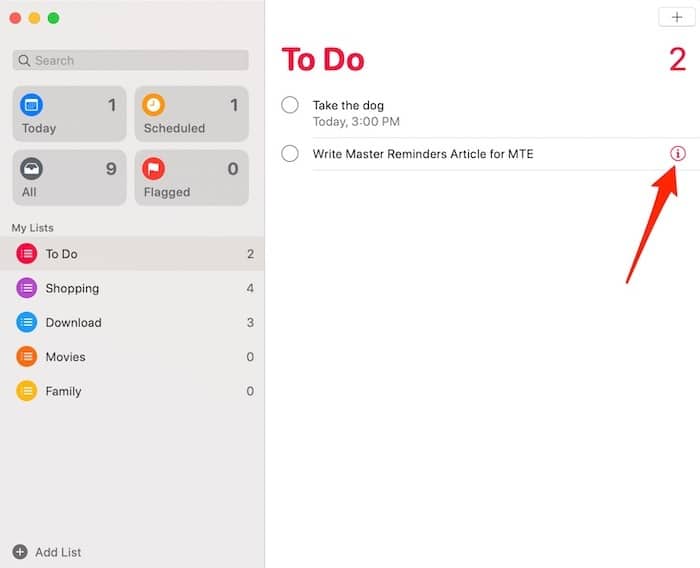
3. La dernière option de la fenêtre contextuelle a une option pour « Ajouter une image ».
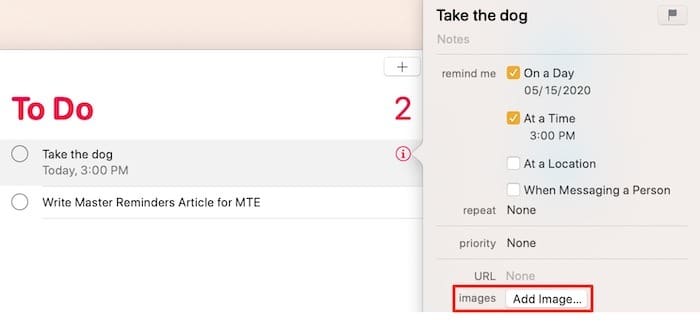
4. Cliquez sur cette option et ajoutez n’importe quelle image de votre bibliothèque en la faisant glisser dans le rappel que vous avez choisi.
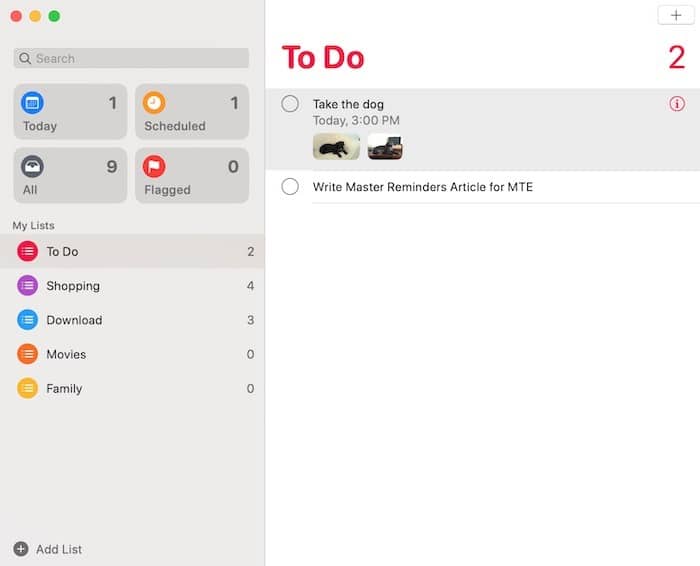
5. Ajoutez plusieurs images en répétant les mêmes étapes et en faisant glisser plusieurs photos dans l’application Rappels.
Modifier les rappels
Aucun de vos rappels n’est gravé dans la pierre. Ils peuvent tous être modifiés un nombre incalculable de fois sans aucun impact.
1. Entrez un rappel dans l’application.
2. Cliquez sur le « i » qui se trouve à droite de n’importe quelle tâche.
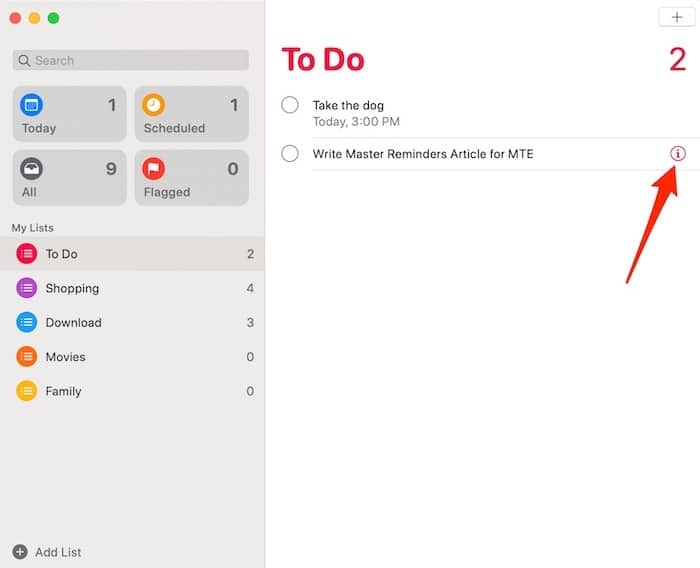
3. Une fenêtre contextuelle désormais familière apparaîtra avec une variété d’options. Modifiez le rappel en plaçant le curseur de la souris n’importe où dans le texte et en tapant.
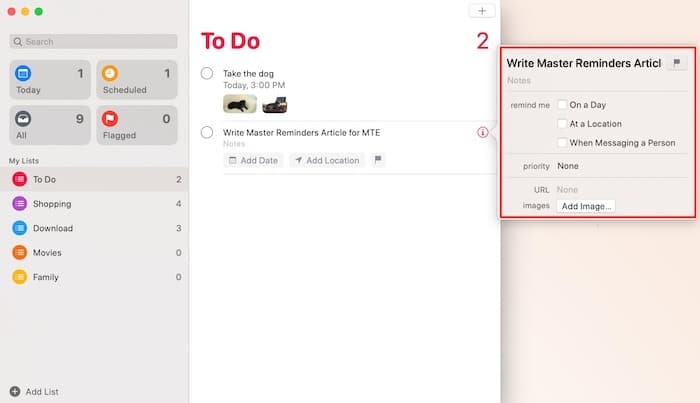
4. C’est également le bon moment pour revenir en arrière et ajouter une date d’échéance, un emplacement, une priorité ou une URL de site Web en rapport avec le rappel ainsi que des images.
Rappels de messagerie
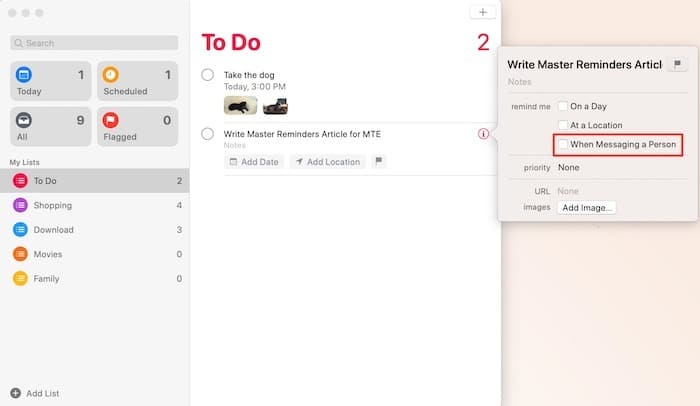
Il s’agit d’une option intéressante et utile qu’Apple a incluse dans son application Rappels. L’application peut vous envoyer une notification lorsque vous utilisez iMessage avec une personne spécifique qui a été présélectionnée. Lors de l’ajout d’un rappel, cliquez sur la case « Lors de l’envoi d’un message à une personne » et sélectionnez-la dans votre liste de contacts. La prochaine fois que vous discuterez avec cette personne via iMessage, vous recevrez une notification concernant le rappel.
Synchronisation iCloud
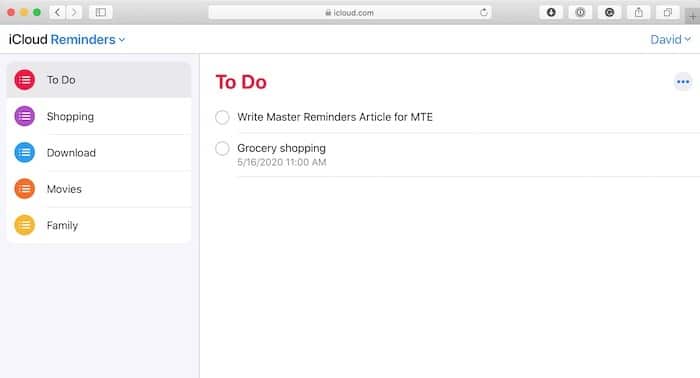
Comme c’est le cas avec la plupart des applications par défaut d’Apple, iCloud garantit que tous les rappels macOS sont synchronisés directement avec votre iPhone et/ou Apple Watch. Vous verrez les mêmes rappels, tâches, listes intelligentes, listes personnalisées, sous-tâches et plus encore.
Emballer
L’application macOS Reminders a fait d’énormes progrès au cours des deux dernières années, en particulier avec la sortie d’iOS 13 et de macOS Catalina. L’application n’est en aucun cas parfaite et manque de nombreuses fonctionnalités avec lesquelles les applications tierces sont heureuses de combler le vide. Cependant, il est plus que suffisant de rester au courant de toutes les tâches quotidiennes ou répétitives dont vous devez vous souvenir constamment.
Cet article est-il utile ? Oui Non