Chaque fois que vous utilisez votre Mac pour plus que simplement naviguer, écrire un e-mail ou consulter Twitter, vous travaillez probablement avec plusieurs fenêtres à la fois. Après un certain temps, le nombre de fenêtres ouvertes devient plus un casse-tête qu’une aide. La bonne nouvelle est qu’il existe des solutions qui vous aideront. Ils incluent tout, des raccourcis clavier et des outils de fenêtre partagée d’Apple aux logiciels tiers. Vous n’êtes qu’à quelques pas de repenser complètement la façon dont vous utilisez votre Mac au quotidien.
Raccourcis clavier
Les raccourcis clavier peuvent ne pas être votre première idée pour vous aider à gérer plusieurs fenêtres sur un Mac. Cependant, ces raccourcis vous aident à mieux gérer sans jamais avoir à lever les doigts du clavier.
Utilisation de la vue fractionnée
Lorsque vous devez vraiment vous concentrer et faire votre travail, Apple a intégré une solution dans ses dernières mises à jour macOS. Appelée à juste titre Split View, la solution logicielle d’Apple met rapidement deux applications côte à côte. C’est une solution parfaite pour tous ceux qui ont besoin d’un navigateur Web d’un côté et de Word, Pages, PowerPoint ou Excel de l’autre. Cela fonctionne mieux sur macOS Catalina, mais les utilisateurs de Mac sur des logiciels plus anciens peuvent obtenir des instructions ici.
1. Ouvrez n’importe quelle fenêtre (Safari, Chrome, Word, etc.) et recherchez le bouton vert dans le coin supérieur gauche. Passez le curseur de la souris sur le bouton vert pour qu’une liste déroulante apparaisse.
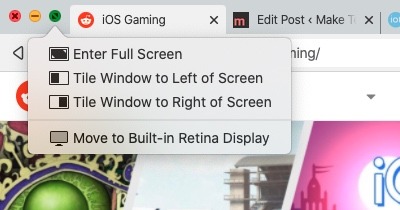
3. Choisissez l’une des deux options : Mosaïque de la fenêtre à gauche de l’écran ou Mosaïque de la fenêtre à droite de l’écran.
4. Une fois que vous avez choisi un côté, le côté opposé de votre moniteur/écran vous montrera le reste des applications ouvertes que vous avez sur votre Mac. Choisir une autre application remplira l’autre moitié de l’écran. Vous avez maintenant deux applications ouvertes avec une répartition d’écran 50/50.
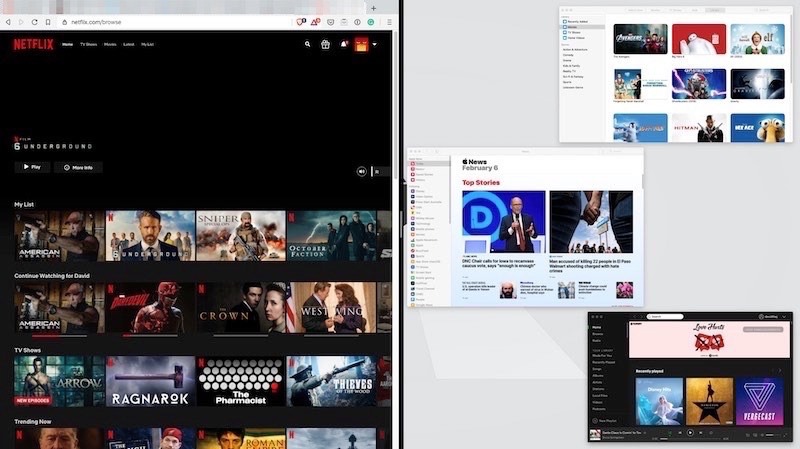
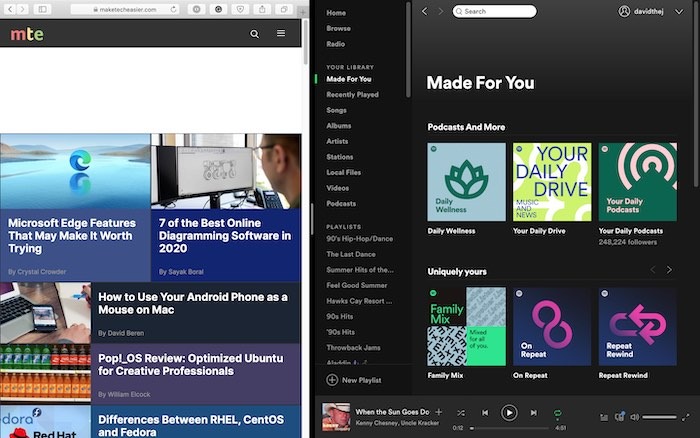
5. Pour travailler dans l’une ou l’autre fenêtre, cliquez sur le côté de l’écran dans lequel vous souhaitez travailler.
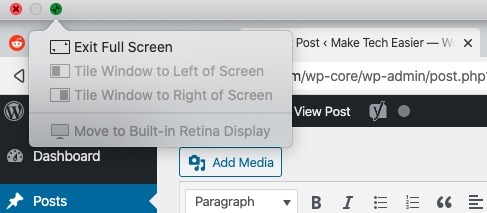
6. Pour quitter l’écran partagé, cliquez à nouveau sur le bouton vert et sélectionnez « Quitter le plein écran ».
Plusieurs espaces
Trop souvent, vous travaillez sur votre Mac et l’écran devient trop encombré. Lorsque cela se produit, Apple a conçu une autre solution qui s’avère pratique. Les espaces sont mieux décrits comme des bureaux différents qui peuvent afficher une multitude d’applications. Par exemple, vous pouvez avoir un bureau avec votre navigateur et votre application de messagerie et un deuxième espace pouvant contenir PowerPoint et Excel. C’est une solution parfaite lorsque votre bureau actuel est trop encombré, mais que vous ne souhaitez fermer aucune application.
Pour ajouter un espace :
1. Balayez vers le haut sur le trackpad de votre MacBook avec trois ou quatre doigts pour ouvrir « Mission Control ». Vous pouvez également appuyer sur la touche F3 de votre clavier Mac.
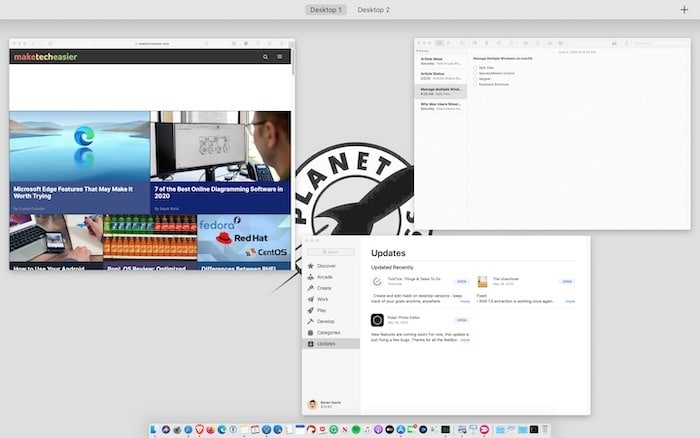
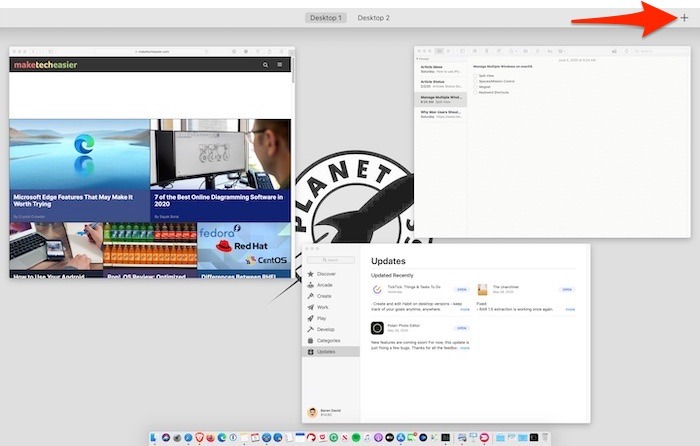
2. Regardez en haut à droite de l’écran où un bouton géant « + » est disponible et cliquez dessus.
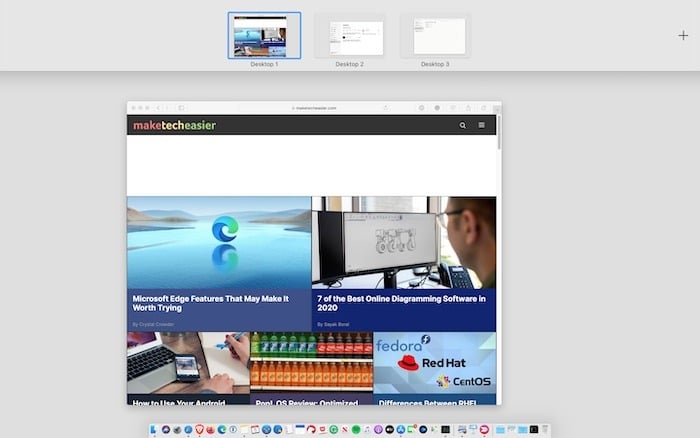
3. Vous pouvez ouvrir jusqu’à seize Espaces différents.
4. Pour basculer entre les espaces, balayez vers la gauche ou la droite sur le trackpad avec trois ou quatre doigts. Alternativement, vous pouvez appuyer sur Ctrl + Flèche Gauche (ou Droite) pour vous déplacer vers l’Espace droit ou gauche.


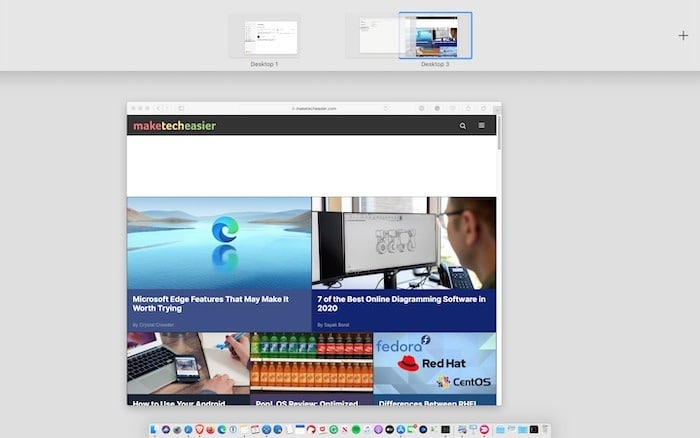
5. Les espaces peuvent également être déplacés en cliquant et en maintenant sur n’importe quel espace individuel et en le déplaçant.
Applications tierces
Aussi bons que soient les outils intégrés d’Apple, ils ne conviennent pas à tout le monde et ne résolvent pas tous les problèmes. Parfois, quelque chose d’un peu plus puissant est nécessaire. Heureusement, il existe un certain nombre d’applications tierces pour combler le vide.
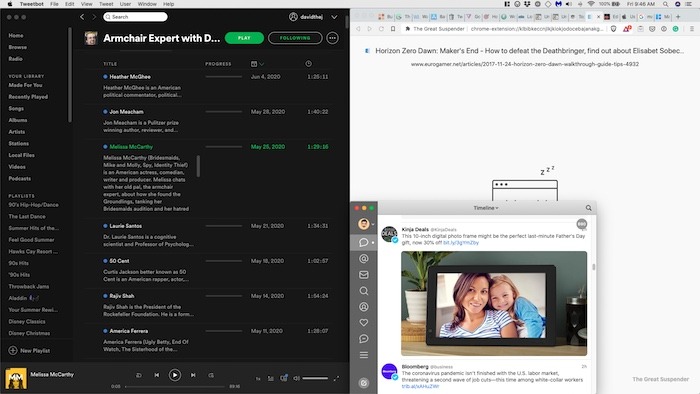
L’une des applications les plus populaires est Magnet, disponible sur le Mac App Store pour 2,99 $. Cet outil de gestion de fenêtres léger vous aidera à insérer des fenêtres dans une variété d’espaces prédéfinis. Vous pouvez faire glisser les fenêtres vers les coins pour créer des quarts ou le bas de l’écran pour créer des tiers. Avez-vous un moniteur ultra-large ? Ensuite, vous pouvez créer des sixièmes. L’aimant vous permet de profiter de chaque centimètre d’espace de travail possible.
Conclusion
La gestion des fenêtres sur votre Mac peut avoir des impacts positifs importants sur votre flux de travail quotidien. Bien que cela n’améliore pas votre travail, cela peut vous aider à vous sentir plus efficace et plus productif. Qu’Apple travaille à inclure ses propres solutions est la preuve que ces outils sont nécessaires et bénéfiques. Quelle est votre façon préférée de gérer Windows sur macOS ?
Cet article est-il utile ? Oui Non