

Avec des tonnes de mots de passe à retenir, nous devons souvent compter sur le gestionnaire de mots de passe pour nous aider à gérer nos mots de passe. Bien qu’il existe de nombreux gestionnaires de mots de passe, notre préféré est KeePass, car il est compatible avec toutes les plates-formes et peut s’intégrer au navigateur pour remplir automatiquement le nom d’utilisateur et le mot de passe lorsque vous arrivez sur un site. La seule chose qui manque cependant est une application Android complète, jusqu’à présent.
Pendant tout ce temps, KeePassDroid a été l’application incontournable pour gérer notre base de données de mots de passe sur Android. Cependant, il n’est compatible qu’avec la base de données keepass 1.x (prise en charge bêta de la base de données keepass 2.x) et le manque d’intégration avec le navigateur mobile l’a empêché de devenir l’application parfaite. Keepass2Android est basé sur KeePassDroid et est livré avec une prise en charge complète en lecture/écriture pour la base de données keepass 2.x ainsi que le remplissage automatique du nom d’utilisateur/mot de passe pour la plupart des navigateurs mobiles pour Android.
Il existe deux versions de Keepass2Android dans le Play Store. L’un est la version complète prenant en charge le stockage local ainsi que divers services de stockage en nuage. L’autre est une version légère qui ne prend en charge que le stockage local. Cela convient à ceux qui n’ont pas besoin d’un accès au stockage en nuage.
Une fois que vous avez installé Keepass2Android, ouvrez-le et connectez-vous à votre base de données keepass 2.x. Vous pouvez choisir de sélectionner le fichier de base de données à partir du stockage local ou de l’un de vos comptes de stockage cloud. Il prend actuellement en charge Dropbox, Google Drive, SkyDrive, FTP et WebDav.

Une fois que vous avez déverrouillé la base de données et sélectionné une entrée, le nom d’utilisateur et le mot de passe seront disponibles dans la barre de notification pour que vous puissiez les copier dans le presse-papiers. Ceci est similaire au fonctionnement de KeePassDroid.
Pour qu’il puisse remplir automatiquement le mot de passe dans les navigateurs Android, vous devrez activer le clavier Keepass2Android et le définir par défaut. Allez dans « Paramètres -> Langue et saisie » et cochez à côté de « Keepass2Android »
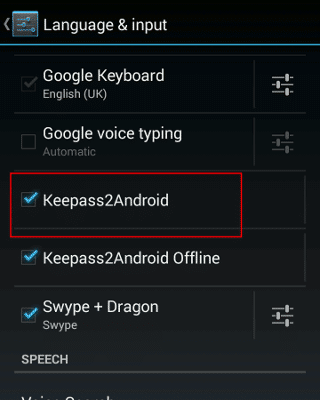
Définissez le clavier « keepass2Android » par défaut.
Ouvrez votre navigateur mobile et accédez à un site qui nécessite une connexion (et un site dont les informations de connexion sont enregistrées dans la base de données des mots de passe). Cliquez sur le bouton « Partager » et sélectionnez « Keepass2Android ».
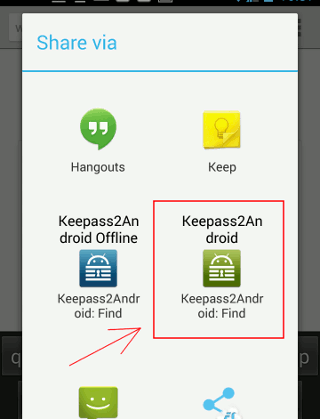
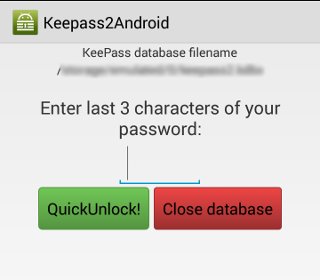
Il vous demandera de déverrouiller votre base de données (si vous l’avez déjà ouvert, il vous suffit d’entrer les 3 derniers caractères de votre mot de passe pour déverrouiller la base de données), après quoi l’entrée du mot de passe s’affichera pour que vous puissiez le sélectionner.
Enfin, appuyez sur le bouton Droid (dans le coin inférieur gauche du clavier) pour afficher l’entrée de remplissage automatique.
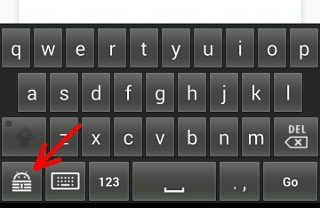

Vous pouvez ensuite sélectionner « nom d’utilisateur » ou « mot de passe », qui sera ensuite inséré dans le champ correspondant.

Plus de fonctionnalités de Keepass2Android
Outre la fonction de saisie automatique du mot de passe, Keepass2Android est également livré avec une fonction « Déverrouillage rapide » qui vous permet de déverrouiller rapidement la base de données ouverte sans avoir à saisir à nouveau le mot de passe complet. La fonction de déverrouillage rapide s’activera lorsque vous changerez d’application. Pour déverrouiller la base de données, il vous suffit de saisir les 3 derniers caractères de votre mot de passe de base de données. Le nombre de caractères peut être modifié dans les paramètres de Keepass2Android.
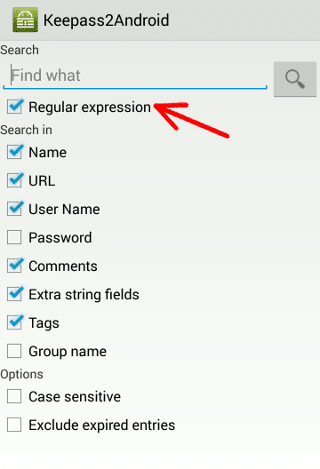
Une autre fonctionnalité de Keepass2Android est la possibilité de rechercher avec une expression régulière. Si vous avez une grande base de données avec des milliers d’entrées (compliquées), vous pouvez rechercher votre base de données avec une expression régulière. Dans Keepass2Android, allez dans le menu Paramètres et accédez à « Recherche avancée ». Cochez la case à côté de « expression régulière » et effectuez votre recherche.
Conclusion
KeePassDroid a toujours été mon application de prédilection pour accéder à mon mot de passe sur Android. Cependant, la fonction de remplissage automatique de l’application de bureau Keepass 2 me manque. Avec Keepass2Android, il comble le vide et je peux maintenant accéder à ma base de données de mots de passe et lui permettre de remplir automatiquement le mot de passe dans mon navigateur Android. La meilleure chose est qu’il est gratuit et que vous n’avez pas à payer d’abonnement (en vous regardant, LastPass) pour que vos mots de passe soient disponibles sur les appareils mobiles.
Qu’en penses-tu? Est-ce quelque chose d’utile pour vous ?
Crédit image : Connexion avec e-mail et mot de passe sur l’écran de l’ordinateur par BigStockPhoto
Cet article est-il utile ? Oui Non
