

Si vous aimez continuer votre travail là où vous l’avez laissé la dernière fois, par exemple lorsque vous utilisez plusieurs espaces de travail ou utilisez régulièrement les mêmes applications pour effectuer les mêmes tâches organisées de la même manière, vous aimeriez probablement que votre ordinateur se souvienne de la façon dont tout a été organisé. lorsque vous l’avez éteint.
Bien sûr, il existe un état spécial appelé «hibernation» pour permettre cela, mais si vous êtes un utilisateur d’Ubuntu, vous avez peut-être remarqué que l’hibernation n’est plus une option. Malheureusement, l’hibernation standard qui enregistrait l’état de votre ordinateur sur le disque avant d’arrêter le système puis de le recharger au démarrage, a été désactivée dans Ubuntu 12.04 et au-delà car elle était boguée et peu fiable.
Si vous utilisez la version récente d’Ubuntu, l’ancienne astuce dconf consistant à activer org > gnome > gnome-session > auto-save-session ne fonctionnera pas non plus.
Heureusement, il existe un moyen de réactiver l’hibernation dans Ubuntu en modifiant certaines configurations de policykit. Donc, si vous êtes sûr de pouvoir modifier les configurations de votre système, suivez simplement le didacticiel simple ci-dessous.
Noter: Les modifications ci-dessous ont le potentiel de gâcher votre système. Veuillez procéder avec soin et prudence et effectuer des sauvegardes de vos données importantes ou même de l’ensemble de votre système. Procédez à vos risques et périls. L’auteur n’est en aucun cas responsable en cas de casse. Si vous ne vous sentez pas à l’aise pour résoudre un problème, il est préférable de fermer cette fenêtre de navigateur maintenant, de prendre un café et d’oublier ce didacticiel au moins pour le moment.
Vérifier si l’hibernation fonctionne du tout
Avant de procéder à une modification permanente de votre système, vous devez d’abord essayer de voir si vous pouvez l’hiberner. Pour cela, vous aurez besoin d’une partition d’échange au moins aussi grande que votre RAM physique et qui se montera automatiquement au démarrage du système (si vous avez installé Ubuntu avec les options par défaut, vous devriez probablement l’avoir). Enregistrez tout votre travail (peut-être même faites une sauvegarde si vous préférez être vraiment en sécurité), mais laissez certaines fenêtres ouvertes. Ouvrez maintenant un terminal depuis votre tableau de bord ou avec le raccourci clavier « Ctrl + Alt + T » et tapez
Votre système va s’arrêter. Une fois qu’il est complètement éteint, allumez-le et voyez si votre dernière session a été restaurée. Si cela a fonctionné, vous pouvez continuer en toute sécurité ; l’hibernation fonctionnera comme prévu. Si votre session n’a pas été restaurée ou si vous rencontrez des erreurs, cela peut être dû à un certain nombre de raisons, et à moins que vous ne puissiez la résoudre, il est préférable de ne pas procéder aux modifications ci-dessous.
Réactivation de la mise en veille prolongée
(MTE a déjà fourni un court didacticiel pour activer l’hibernation dans Ubuntu 12.04. Les choses ont un peu changé depuis, donc le didacticiel précédent pourrait ne pas fonctionner pour la version récente d’Ubuntu.)
Si vous êtes certain que l’hibernation fonctionnera sur votre système, vous pouvez remettre le menu d’hibernation là où il se trouvait en créant le fichier /etc/polkit-1/localauthority/50-local.d/com.ubuntu.enable- hibernate.pkla en tant que root avec votre éditeur de texte préféré. Avec nano, vous taperez :
et insérez les lignes suivantes :
Identity=unix-user:* Action=org.freedesktop.login1.hibernate ResultActive=yes
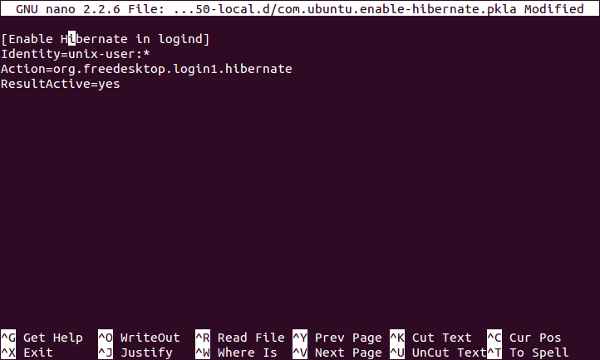
Ubuntu est passé de uppower à logind depuis le 14.04, donc le code ci-dessus devrait être suffisant. Pour les versions antérieures ou si ce qui précède ne semble pas fonctionner, vous pouvez essayer :
Identity=unix-user:* Action=org.freedesktop.upower.hibernate ResultActive=yes

(Remarque : cela ne fonctionnera probablement pas pour les versions inférieures à 13.10.)
Si vous n’êtes pas sûr, ou si vous voulez juste être du bon côté, vous pouvez inclure les deux versions.
Identity=unix-user:* Action=org.freedesktop.upower.hibernate ResultActive=yes
[Enable Hibernate in logind] Identity=unix-user:* Action=org.freedesktop.login1.hibernate ResultActive=yesEnregistrez le fichier et redémarrez votre système ou redémarrez la session d’indicateur, avec
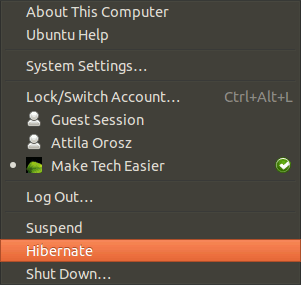
Les options « Hibernate » devraient maintenant apparaître comme avant
Conclusion
L’hibernation est une fonctionnalité utile qui vous permet d’enregistrer votre session en cours et de continuer à travailler comme si elle n’était pas interrompue. Malheureusement supprimée par Ubuntu, l’option peut être facilement réactivée et utilisée pour une productivité améliorée avec la méthode simple ci-dessus.
Cet article est-il utile ? Oui Non
