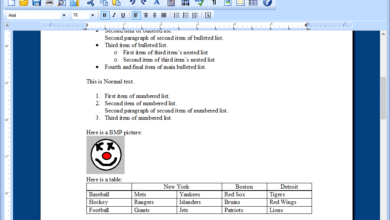
Les numéros de page sont un moyen de trouver rapidement des informations dans un document. Mais lorsque vous souhaitez identifier certains paragraphes ou phrases dans un document, ajoutez des numéros de ligne à votre document Microsoft Word pour faciliter la recherche d’informations. Voici une explication de ce que sont les numéros de ligne et comment ajouter des numéros de ligne à vos documents.
Les instructions de cet article s’appliquent à Word pour Microsoft 365, Word 2019, Word 2016, Word 2013, Word 2010 et Word 2007.
Tout sur les numéros de ligne
Microsoft Word numérote automatiquement toutes les lignes, à l’exception de quelques unes. Il compte un tableau entier comme une ligne. Il ignore également les zones de texte, les en-têtes et les pieds de page, ainsi que les notes de bas de page et de fin de ligne.
Microsoft Word compte les chiffres comme une ligne, ainsi qu’une zone de texte dans laquelle le texte est enveloppé. Cependant, les lignes de texte à l’intérieur de la zone de texte ne sont pas comptées.
Vous décidez de la manière dont Word gère les numéros de ligne. Par exemple, appliquez des numéros de ligne à des sections spécifiques, ou numérotez les lignes par incréments, par exemple toutes les dix lignes.
Ensuite, quand il est temps de finaliser le document, enlevez les numéros de ligne et vous êtes prêt à partir.
Comment ajouter des numéros de ligne à un document Word
Pour inclure des numéros de ligne dans un document :
-
Aller à Mise en page > Mise en page > Numéros de ligne.
Si le document est divisé en sections et que vous souhaitez ajouter des numéros de ligne à l’ensemble du document, appuyez sur Ctrl+A pour sélectionner l’ensemble du document.
-
Choisissez l’une des options suivantes :
- En continu: Permet une numérotation consécutive dans tout le document.
- Redémarrer chaque page: Commence chaque page par le chiffre 1.
- Redémarrer chaque section: Commence par le numéro 1 après chaque interruption de section.
- Options de numérotation des lignes: Permet des options de numérotation de ligne plus avancées, par exemple, pour numéroter à différents intervalles.
-
Pour ajouter des numéros de ligne à une section spécifique ou à plusieurs sections, choisissez Options de numérotation des lignes pour ouvrir le Mise en page puis sélectionnez la boîte de dialogue Mise en page onglet.
-
Sélectionnez le Postulez à et choisissez Sections sélectionnées.
-
Sélectionnez Numéros de ligne.
-
Sélectionnez le Ajouter la numérotation des lignes cochez la case.
-
-
Sélectionnez les autres options que vous souhaitez, puis sélectionnez OK pour fermer la fenêtre.
-
Sélectionnez OK pour enregistrer vos modifications.