Les AirPod d’Apple sont rapidement passés d’un article de mode amusant à l’un des produits technologiques les plus en vogue. Si vous êtes propriétaire d’un produit Apple, il s’agit indéniablement de l’un des meilleurs produits du marché. Ils sont incroyablement faciles à connecter aux appareils Apple comme le Mac, ce qui les rend d’autant plus agréables à posséder. Bien que le processus de synchronisation soit facile, il nécessite encore un peu d’apprentissage. Si la méthode de synchronisation d’Apple ne fonctionne pas, des applications tierces sont prêtes à vous sauver de la frustration sans fin de la synchronisation AirPod.
Contenu
Nouveaux AirPods
Curieusement, le processus de synchronisation diffère légèrement entre les AirPod qui ont déjà été synchronisés sur iOS et ceux qui ne l’ont pas été. Ce processus vous guide à travers les AirPod qui sont soit neufs, soit jamais synchronisés avec un iPhone ou un iPad.
1. Ouvrez les Préférences Système dans le menu Pomme ou sur votre station d’accueil, puis choisissez Bluetooth.
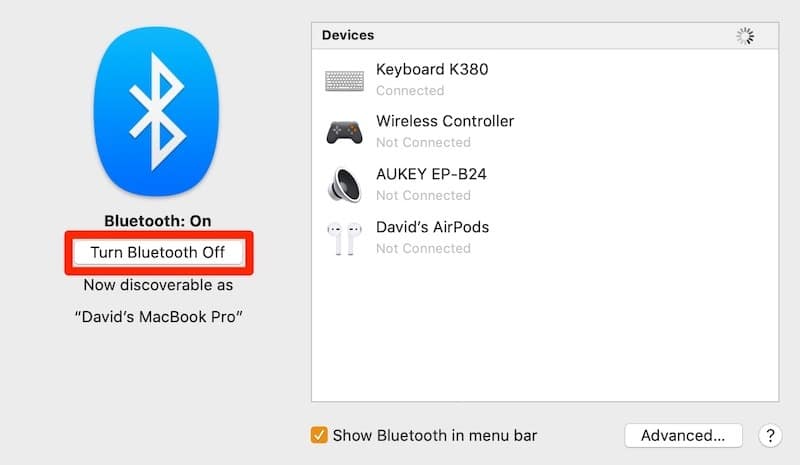
2. Une fois que vous êtes dans le menu Bluetooth, regardez sous la grande icône Bluetooth bleue et assurez-vous que « Désactiver Bluetooth » est sélectionné. Si ce n’est pas le cas et qu’il dit à la place « Activer Bluetooth », allez-y et allumez-le.
3. Maintenant, prenez votre étui AirPod et ouvrez le couvercle pour que le Bluetooth se montre. Retournez le boîtier et cherchez le bouton vers le bas à l’arrière du boîtier.
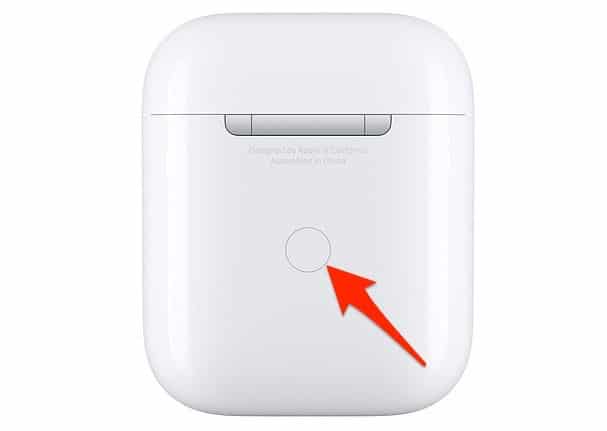
4. Appuyez sur le bouton pour sa configuration initiale. Ce bouton active essentiellement Bluetooth afin qu’il soit détectable par les appareils à proximité.
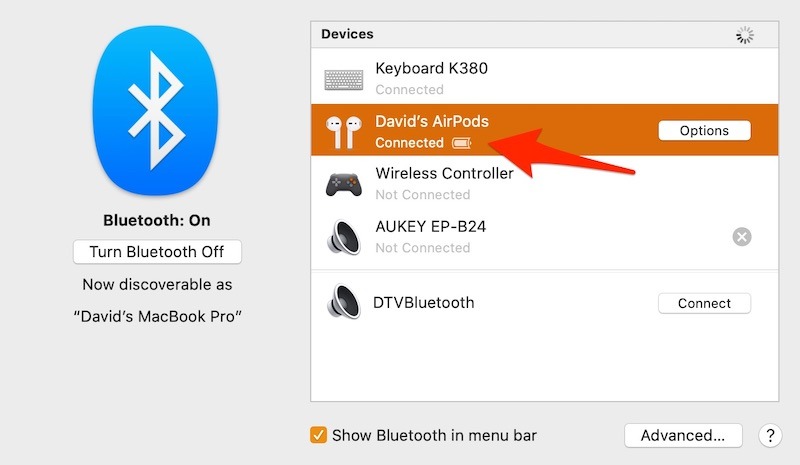
5. Regardez l’écran Bluetooth sur le Mac et recherchez les AirPod répertoriés parmi les appareils. Un bouton bleu dira « connecter ». Cliquez sur ce bouton pour être jumelé et prêt à partir.
AirPods déjà couplés avec iOS
Pour une raison quelconque, Apple l’a jugé ainsi, l’association d’AirPod déjà associés à iOS est un peu plus complexe. Dans un monde parfait, cela devrait en fait être un processus plus facile, mais il y a une mise en garde à cette affirmation. Si vos AirPod sont connectés au même compte iCloud entre le Mac et l’iPhone avec le même identifiant Apple, vous êtes prêt à partir. Sinon, vous devrez peut-être configurer en tant que nouveau, puis suivez les instructions ci-dessous.
1. Mettez vos AirPod dans vos oreilles pour qu’ils soient allumés et puissent être reconnus par le Mac.
2. Consultez les paramètres Bluetooth de votre Mac, soit via les Préférences Système, soit via le bouton Bluetooth dans la barre de menus.
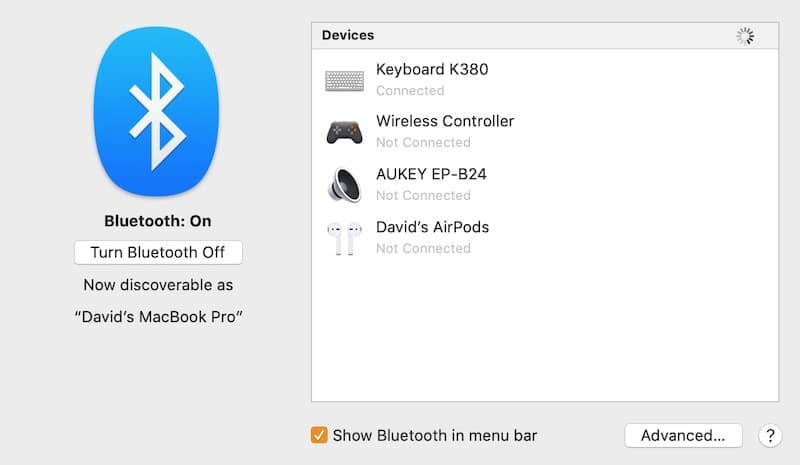

3. Si vous utilisez le bouton Bluetooth dans la barre de menus (et vous devriez), recherchez le nom de votre AirPod dans la liste déroulante. Si vous pouvez le voir, cela signifie que votre Mac reconnaît vos AirPod et qu’ils utilisent le même identifiant iCloud.
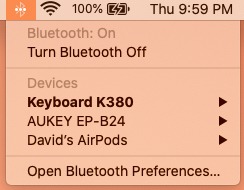
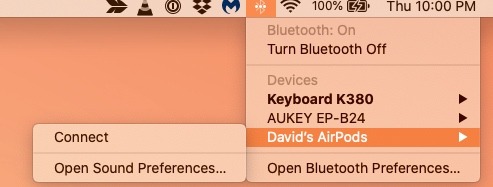
4. Cliquez sur les AirPod et essayez de vous connecter. Si cette étape fonctionne, vous devriez entendre un carillon lorsqu’ils sont correctement synchronisés.
Utiliser AirBuddy
Il ne fait aucun doute que le processus Mac peut sembler un peu lourd, et il est vrai qu’il ne fonctionne pas toujours bien. Heureusement, des développeurs tiers viennent à la rescousse. C’est le cas de l’application à cinq dollars AirBuddy, une interface en un clic pour connecter des AirPod à un Mac. Voici comment cela fonctionne.
1. La première et la plus importante étape consiste à télécharger AirBuddy.
Lors du premier lancement d’AirBuddy, une fenêtre contextuelle vous demande quel appareil vous souhaitez connecter. Avec les AirPods, AirBuddy prend en charge tous les autres appareils compatibles W1, y compris quelques écouteurs Beats.
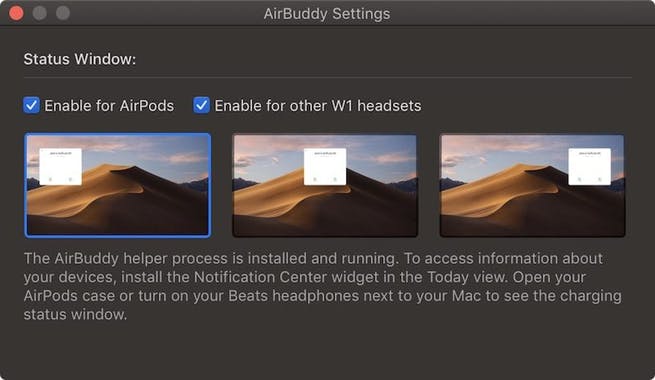
2. Sélectionnez l’endroit de votre écran où vous souhaitez que la fenêtre contextuelle AirBuddy apparaisse. Vous pouvez choisir entre gauche, centre ou droite.
3. Ouvrez vos AirPod comme vous le feriez avec Bluetooth activé et AirBuddy devrait les reconnaître avec un écran contextuel. Cliquez sur « Cliquez pour vous connecter » et c’est tout.

Un avantage supplémentaire d’AirBuddy que le Mac n’offre pas par défaut est que vous pouvez voir le niveau de la batterie. Cela inclut à la fois le boîtier et chaque AirPod individuel, comme vous le verriez sur vos appareils iOS. L’application nécessite macOS Mojave 10.14 ainsi qu’un Mac prenant en charge la technologie Bluetooth LE.
Conclusion
Les AirPods d’Apple font déjà partie des écouteurs les plus populaires du marché et leur popularité ne cesse de croître. Leur apparence nette et leur excellente qualité audio ont contribué à en faire des appareils incontournables pour les fans d’Apple du monde entier. Bien que leur synchronisation ne soit pas toujours aussi transparente que le promet Apple, soyez assuré qu’il existe toujours un moyen plus simple, comme le prouve AirBuddy. Avez-vous des difficultés à synchroniser vos AirPod avec votre Mac ? Nous aimerions savoir comment vous avez résolu vos problèmes de connectivité dans les commentaires ci-dessous.
Cet article est-il utile ? Oui Non