

Si vous êtes un utilisateur de Gnome 3 avec deux moniteurs, vous remarquerez que vous n’avez vraiment qu’un seul écran avec une barre des tâches et un sélecteur d’espace de travail. Cela signifie que vous n’obtenez que le contrôle total de l’allumage de votre moniteur principal.
Pour certaines personnes, ce n’est pas une grosse affaire. Ne pas avoir deux barres des tâches sur une configuration à double écran de Gnome Shell n’est pas un problème. Pour d’autres, cependant, cela peut être la seule raison pour laquelle ils pensent que l’expérience Gnome fait défaut et choisissent de trouver autre chose pour leur expérience Linux de bureau.
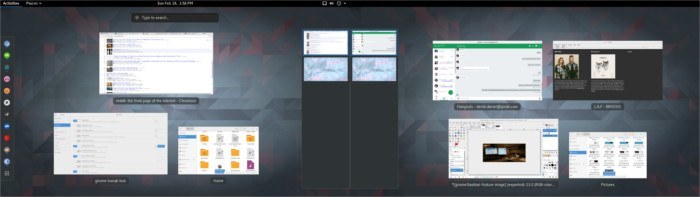
Entrer addon multi-moniteur. C’est une extension disponible sur github qui peut être installée assez facilement et fonctionne avec les versions 3.10 – 3.18 (et est mise à jour fréquemment). C’est une extension assez simple, mais lorsque vous l’installez sur votre système, non seulement vous obtenez un espace barre des tâches/activités entièrement fonctionnel sur votre moniteur secondaire, mais vous obtiendrez également des tonnes de paramètres avec lesquels vous pouvez jouer, afin que vous puissiez faire votre deuxième barre des tâches exactement comme vous le souhaitez.
Contenu
Installation de l’extension
Étant donné que cette extension ne peut être trouvée que sur GitHub, l’installation est la suivante. Tout d’abord, installez Git sur votre système si vous ne l’avez pas déjà fait. Cela peut être fait simplement en entrant la commande suivante dans une fenêtre de terminal.
La commande ci-dessus fonctionne pour Ubuntu. Pas sur Ubuntu ? Recherchez simplement Git dans le gestionnaire de packages de votre distribution. Une fois que git est installé sur le système, l’addon peut être rapidement récupéré et installé.
Entrez maintenant dans le répertoire.
Enfin, installez l’extension dans le répertoire d’extension.
Activer l’extension
L’extension est installée, mais Gnome ne l’a pas encore chargée. Appuyez sur « Alt + F2 » sur votre clavier. Cela fera apparaître une boîte de dialogue de commande. Tapez r dedans et appuyez sur la touche Entrée. Cela relancera Gnome Shell, le redémarrant efficacement.
Après cela, revenez au terminal que vous avez utilisé pour installer l’extension et installez ce programme (s’il n’est pas déjà sur votre système).
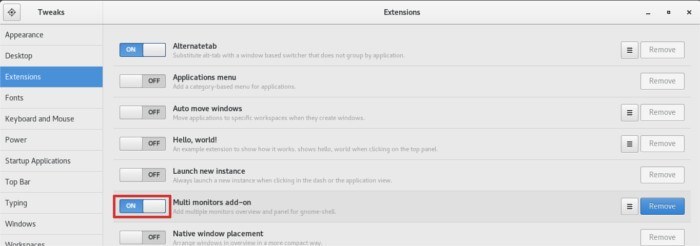
Une fois installé, recherchez simplement Tweak Tool dans la zone Activités de Gnome et lancez-le. Après cela, cliquez simplement sur Extensions sur le côté gauche. Faites défiler vers le bas jusqu’à ce que vous voyiez le module complémentaire multi-moniteurs et cochez le curseur pour l’activer.
Configuration de l’extension
Avec l’extension active, vous remarquerez un symbole de double moniteur sur la barre des tâches de votre écran principal. Cliquez dessus, puis cliquez sur Préférences et vous serez amené à la zone de paramètres des extensions.
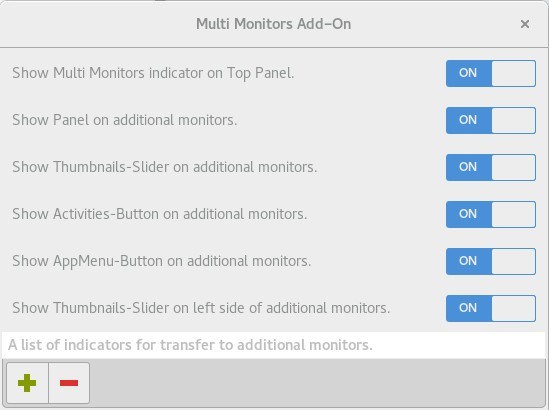
Cette zone de paramètres vous permettra de modifier tout ce qu’il y a à modifier pour la barre des tâches secondaire sur votre écran secondaire. Les paramètres incluent « Afficher l’indicateur multi-moniteurs sur le panneau supérieur », « Afficher le panneau sur des moniteurs supplémentaires » et de nombreux autres paramètres.

Conclusion
Gnome Shell est un excellent environnement de bureau, en particulier pour la productivité. Là où il échoue, c’est sa prise en charge des écrans doubles. Pour autant que je sache, Gnome 3 est peut-être le seul bureau Linux grand public qui ne permet pas (par défaut) aux utilisateurs d’ajouter un deuxième panneau à un deuxième moniteur connecté.
Il est vraiment irritant que la seule façon pour les utilisateurs d’obtenir cette fonctionnalité soit d’installer une extension tierce. J’espère que dans les futures versions de Gnome, les développeurs verront le besoin d’une prise en charge de plusieurs barres des tâches et l’ajouteront.
Crédit d’image: itbriefcase
Cet article est-il utile ? Oui Non
