Mise à jour : 06/30/2019 par Lojiciels.com
Après avoir créé un document dans Microsoft Word ou une feuille de calcul dans Microsoft Excel, d’autres personnes peuvent avoir besoin de les consulter et de les modifier. Par défaut, les modifications apportées à un document ou à une feuille de calcul ne sont pas suivies, de sorte que vous ne pouvez pas savoir qui a apporté une modification ni quand.
Dans Microsoft Word et Excel, les modifications peuvent être suivies, ce qui vous permet de savoir de quoi il s’agit et de les accepter ou non. Pour activer le suivi et voir les détails des modifications apportées, sélectionnez un lien ci-dessous et suivez les instructions fournies.
Contenu
Suivre les changements dans un document Microsoft Word
Pour suivre les changements dans Microsoft Word, suivez ces étapes.
- Dans Microsoft Word, ouvrez le document dans lequel vous souhaitez suivre les modifications.
- Cliquez sur le bouton Revue dans le Ruban.
- Dans le Suivi cliquez sur le bouton Suivre les changements et sélectionnez Suivre les changements.

Suivre les changements dans une feuille de calcul Microsoft Excel
Pour suivre les changements dans Microsoft Excel, suivez les étapes ci-dessous pour votre version.
Microsoft Excel 2019
Dans Excel 2019, vous devez ajouter les options de suivi des modifications dans l’onglet Révision du ruban.
- Ouvrez la feuille de calcul où vous voulez suivre les changements.
- Cliquez sur le bouton Revue dans le Ruban.
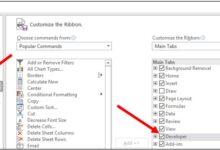
- Dans un espace vide sur le ruban, à droite de la Encre cliquez sur le bouton droit de la souris et sélectionnez Personnaliser le ruban.
- Dans la fenêtre d’options Excel qui s’ouvre, cliquez sur la liste déroulante sous Choisissez les commandes parmi et sélectionnez le Tous les commandements entrée.
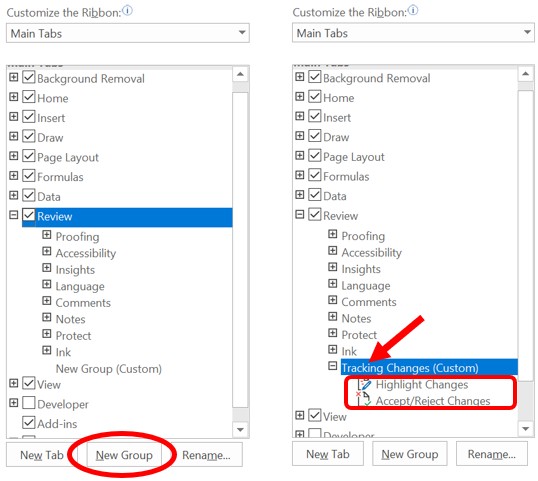
- Dans la case sous Personnaliser le rubancliquez sur le bouton Revue entrée.
- Cliquez sur le bouton Nouveau groupe sous le bouton Personnaliser le ruban boîte.
- Cliquez avec le bouton droit de la souris sur le nouveau groupe créé dans le cadre de la révision, et sélectionnez le Renommer option. Entrez un nom pour le nouveau groupe. Nous vous suggérons de le nommer Suivi des changements.
- Cliquez sur le nouveau Suivi des changements pour le mettre en valeur.
- Dans la case sous Choisissez les commandes parmisélectionnez le Changements marquants et Accepter/refuser les changements une entrée à la fois, en cliquant sur le bouton Ajouter après avoir sélectionné chaque entrée.
- Le Changements marquants et Accepter/refuser les changements devraient maintenant être répertoriées sous la nouvelle Suivre les changements groupe de droite. Cliquez sur OK pour sauvegarder l’ajout du nouveau groupe et ses entrées.
Avec les options de suivi des modifications ajoutées à l’onglet Révision, vous pouvez maintenant activer le suivi des modifications en suivant les étapes ci-dessous.
- La feuille de calcul étant toujours ouverte, cliquez sur le bouton Revue dans le Ruban.
- Cliquez sur le bouton Changements marquants dans la nouvelle Suivi des changements ajoutée ci-dessus.

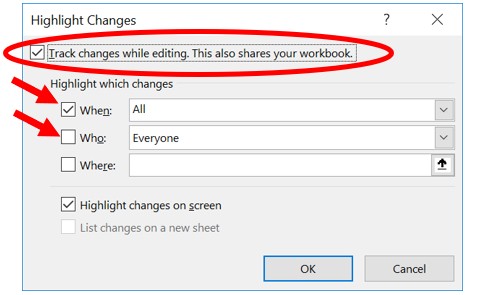
- Dans le Changements marquants qui s’ouvre, cochez la case correspondant à la Suivre les changements pendant l’édition option.
- Pour la Quand entrée, choisissez entre Depuis la dernière fois que j’ai sauvé, Tous, Pas encore examinéou Depuis la date (vous devez entrer une date précise).
- Si vous le souhaitez, cochez la case correspondant à la Qui et choisir entre Tout le monde et Tous sauf moi.
- Cliquez sur OK pour permettre le suivi des changements.
Microsoft Excel 2016 et versions antérieures
- Ouvrez la feuille de calcul où vous voulez suivre les changements.
- Cliquez sur le bouton Revue dans le Ruban.
- Cliquez sur le bouton Suivre les changements et sélectionnez Changements marquants.
- Dans le Changements marquants qui s’ouvre, cochez la case correspondant à la Suivre les changements pendant l’édition option.
- Pour la Quand entrée, choisissez entre Depuis la dernière fois que j’ai sauvé, Tous, Pas encore examinéou Depuis la date (vous devez entrer une date précise).
- Si vous le souhaitez, cochez la case correspondant à la Qui et choisir entre Tout le monde et Tous sauf moi.
- Cliquez sur OK pour permettre le suivi des changements.
Voir les changements dans un document Microsoft Word
Dans un document où le suivi des changements est activé, pour voir les changements, suivez les étapes ci-dessous.
- Cliquez sur le bouton Revue dans le Ruban.
- Cliquez sur le menu déroulant à droite de l’option Suivi des modifications, et sélectionnez Toutes les marques pour voir les changements.
- Toute modification est soulignée et en texte rouge. Passez le curseur de la souris sur un changement pour voir quel changement a été effectué, qui l’a effectué et la date du changement.




Afficher les modifications dans une feuille de calcul Microsoft Excel
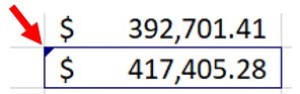
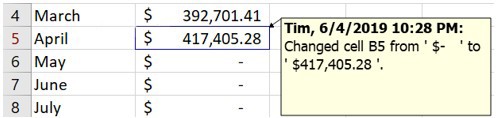
Lorsque quelqu’un apporte une modification à un document, il est suivi. Un changement est noté par un petit triangle dans le coin supérieur gauche de la cellule.
Pour afficher les informations de changement, passez le curseur de la souris sur une cellule dont le petit triangle se trouve dans le coin supérieur gauche. Une boîte de commentaires s’affiche avec les détails du changement (quoi, qui et quand).