
S’il vous arrive d’utiliser votre Mac dans un endroit où il y a des personnes qui, selon vous, accéderont à votre machine lorsque vous vous absentez, vous devez verrouiller l’écran de votre Mac afin que personne ne puisse y accéder lorsque vous n’êtes pas là.
Il existe plusieurs façons de verrouiller l’écran sur un Mac, et c’est à vous de décider lequel vous souhaitez utiliser. Voici tous :
Contenu
1. Utilisation de l’accès au trousseau pour verrouiller l’écran
Le trousseau est une fonctionnalité intégrée à votre Mac qui vous permet de verrouiller l’écran de votre Mac lorsque vous souhaitez le quitter. Voici comment vous pouvez le configurer :
Cliquez sur Launchpad dans votre dock et recherchez « Accès au trousseau ».
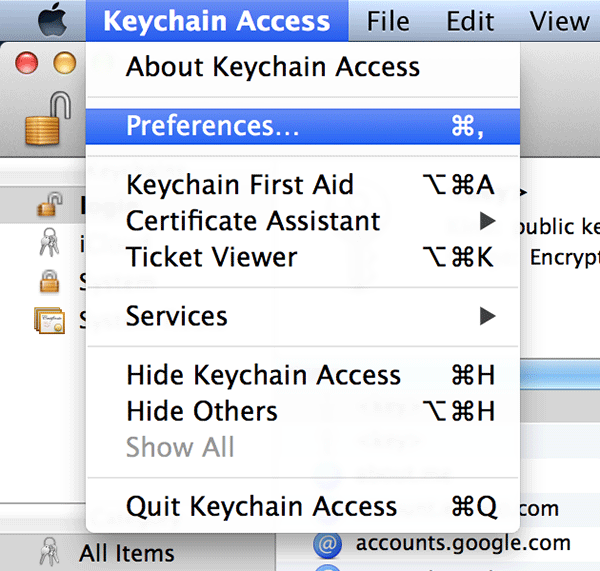
Lorsque le trousseau se lance, cliquez sur « Accès au trousseau » suivi de « Préférences… » Cela devrait ouvrir le panneau Préférences de l’application.
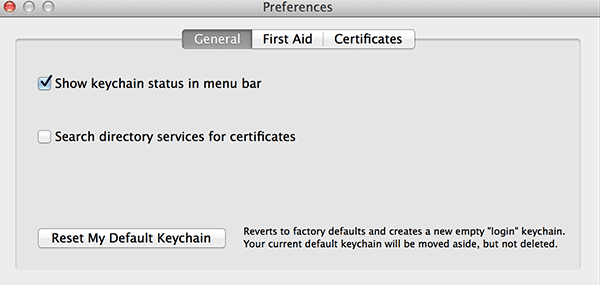
Sous l’onglet « Général » du panneau, vous devriez voir une option indiquant « Afficher l’état du trousseau dans la barre de menus ». Mettez-y une coche et il sera activé. Il devrait ajouter une icône dans la barre de menus de votre Mac.
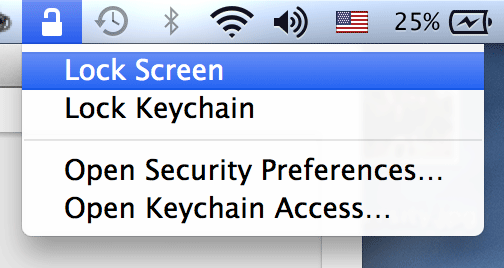
L’icône qui a été ajoutée à la barre de menu ressemble à un cadenas. Cliquez dessus et vous devriez voir un menu. Sélectionnez « Verrouiller l’écran » dans ce menu et cela verrouillera l’affichage, ou l’écran, sur votre Mac.
Lorsque vous essayez d’accéder à votre Mac, vous serez invité à saisir le mot de passe de votre compte.
2. Utilisation de la sécurité du système pour verrouiller l’écran
Si vous ne souhaitez pas utiliser l’accès au trousseau pour quelque raison que ce soit, vous pouvez utiliser le panneau Sécurité du système pour verrouiller votre écran. Voici comment vous pouvez le faire.
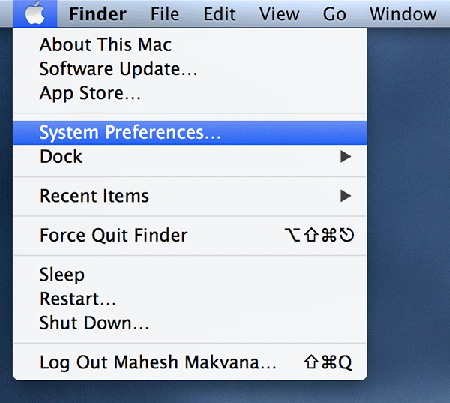
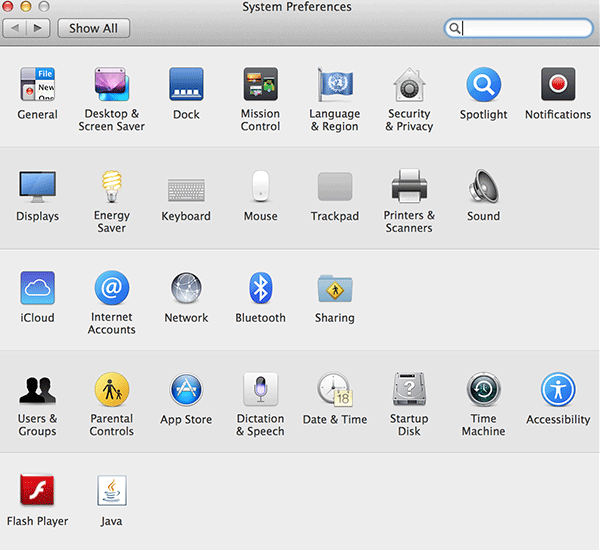
Cliquez sur le logo Apple dans le coin supérieur gauche de votre écran et sélectionnez « Préférences système… » Cela ouvrira le panneau des préférences système sur votre machine.



Cliquez sur « Sécurité et confidentialité » sur l’écran qui suit et vous serez redirigé vers votre panneau de paramètres de sécurité.
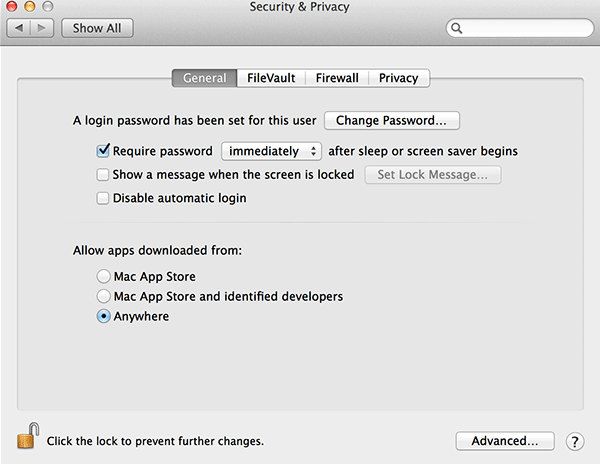
Cochez la case qui dit « Exiger le mot de passe immédiatement après le démarrage de la veille ou de l’économiseur d’écran ». Assurez-vous que le menu déroulant indique « Immédiatement » ou il ne verrouillera pas votre écran dès que vous le quitterez.
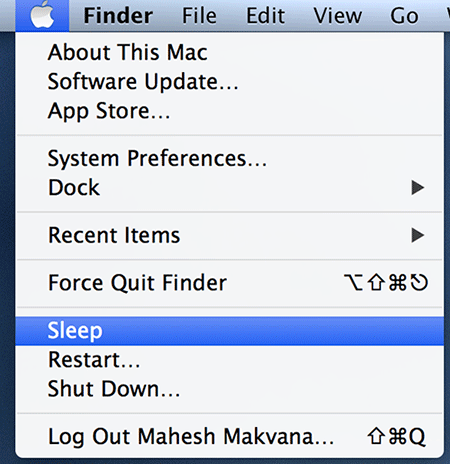
Pour verrouiller votre écran, cliquez simplement sur le logo Apple dans le coin supérieur gauche et sélectionnez « Veille ». Votre Mac se mettra en veille et il vous demandera un mot de passe lorsque vous voudrez le réveiller.
3. Utilisation du changement rapide d’utilisateur pour verrouiller l’affichage
Cette méthode devrait également vous aider à verrouiller l’affichage sur votre Mac. Voici comment:
Cliquez sur le logo Apple dans le coin supérieur gauche et sélectionnez « Préférences système… » Cela ouvrira le panneau Préférences sur votre ordinateur.
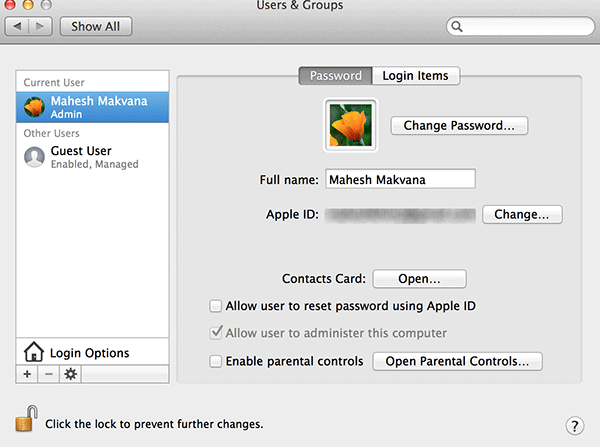
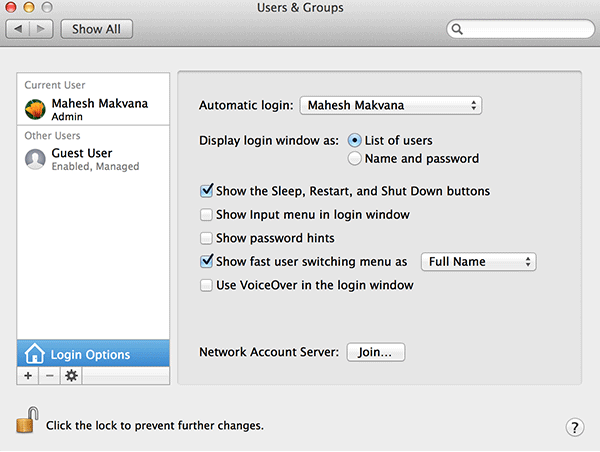
Sur l’écran qui suit, cliquez sur « Utilisateurs et groupes ». Cela ouvrira le panneau des utilisateurs sur votre Mac.
Cliquez sur « Options de connexion » sur l’écran qui suit et vous devriez voir des options supplémentaires à configurer sur votre Mac.
L’une des options de cet écran indique « Afficher le menu de changement rapide d’utilisateur en tant que nom complet ». Mettez-y une coche et il sera activé.
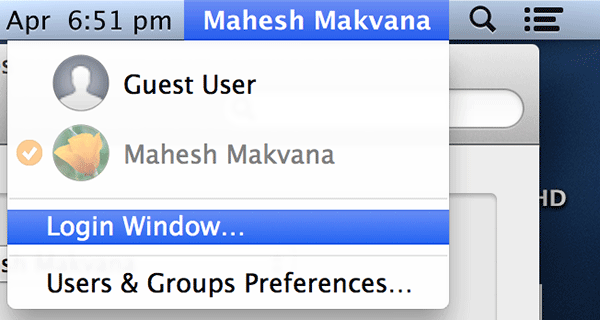
Cliquez sur votre nom dans la barre de menu et sélectionnez « Fenêtre de connexion… ».
Conclusion
Laisser votre Mac ouvert lorsque vous ne l’utilisez pas n’est pas une bonne idée, car il y a un risque que vos données soient volées. Vous pouvez utiliser les moyens ci-dessus pour verrouiller l’écran de votre Mac lorsque vous êtes absent, et cela gardera votre machine en sécurité pour vous.
Cet article est-il utile ? Oui Non
