Un échantillon de données est souvent résumé à l’aide de deux statistiques : sa valeur moyenne et une mesure de son étalement. La variance et l’écart-type sont deux mesures de la dispersion. Plusieurs fonctions vous permettent de calculer la variance dans Excel. Ci-dessous, nous vous expliquons comment décider laquelle utiliser, et comment trouver la variance dans Excel.
Les instructions de cet article s’appliquent à Excel pour Microsoft 365, Excel 2019, 2016, 2013, 2010, 2007 et Excel Online.
Résumer les données : Tendance centrale et propagation
La tendance centrale vous indique où se trouve le milieu des données, ou la valeur moyenne. Parmi les mesures standard de la tendance centrale figurent la moyenne, la médiane et le mode.
La dispersion des données signifie à quel point les résultats individuels diffèrent de la moyenne. La mesure la plus simple de la dispersion est la fourchette, mais elle n’est pas très utile car elle a tendance à augmenter à mesure que l’on échantillonne plus de données. La variance et l’écart-type sont de bien meilleures mesures de la dispersion. La variance est simplement l’écart type au carré.
Formule d’écart type et de variance
L’écart-type et la variance permettent de mesurer la distance moyenne entre chaque point de données et la moyenne.
Si vous les calculiez à la main, vous commenceriez par trouver la moyenne de toutes vos données. Vous trouveriez ensuite la différence entre chaque observation et la moyenne, vous mettriez au carré toutes ces différences, vous les additionneriez, puis vous les diviseriez par le nombre d’observations.
Cela donnerait la variance, une sorte de moyenne pour tous les carrés des différences. La racine carrée de la variance corrige le fait que toutes les différences étaient au carré, ce qui donne l’écart-type. Vous l’utiliserez pour mesurer la dispersion des données. Si cela prête à confusion, ne vous inquiétez pas. Excel effectue les calculs réels.
Échantillon ou population ?
Souvent, vos données seront un échantillon prélevé sur une population plus large. Vous souhaitez utiliser cet échantillon pour estimer la variance ou l’écart-type pour l’ensemble de la population. Dans ce cas, au lieu de diviser par le nombre d’observations (n), vous divisez par n-1. Ces deux types de calcul ont des fonctions différentes dans Excel :
- Fonctions avec P: Donne l’écart-type des valeurs réelles que vous avez saisies. Ils supposent que vos données représentent la population entière (en divisant par n).
- Fonctions avec un S: Donne l’écart type pour une population entière, en supposant que vos données sont un échantillon prélevé sur celle-ci (en divisant par n-1). Cela peut prêter à confusion, car cette formule vous donne la variance estimée pour la population ; le S indique que l’ensemble de données est un échantillon, mais le résultat est pour la population.
Utilisation de la formule d’écart type dans Excel


Pour calculer l’écart type dans Excel, suivez les étapes suivantes.
- Saisissez vos données dans Excel. Avant de pouvoir utiliser les fonctions statistiques dans Excel, vous devez avoir toutes vos données dans une plage Excel : une colonne, une ligne ou une matrice de groupe de colonnes et de lignes. Vous devez être en mesure de sélectionner toutes les données sans sélectionner d’autres valeurs.
Pour le reste de cet exemple, les données se situent dans la fourchette A1:A20.
- Si vos données représentent l’ensemble de la population, entrez la formule « =STDEV.P(A1:A20). » Sinon, si vos données sont un échantillon d’une population plus large, entrez la formule « =STDEV.P(A1:A20). »
Si vous utilisez Excel 2007 ou une version antérieure, ou si vous souhaitez que votre fichier soit compatible avec ces versions, les formules sont « =STDEVP(A1:A20), ». si vos données concernent la population entière ; « =STDEV(A1:A20), » si vos données sont un échantillon d’une population plus large.
- L’écart type sera affiché dans la cellule.
Comment calculer la variance dans Excel
Le calcul de la variance est très similaire au calcul de l’écart-type.
- Assurez-vous que vos données se trouvent dans une seule plage de cellules dans Excel.
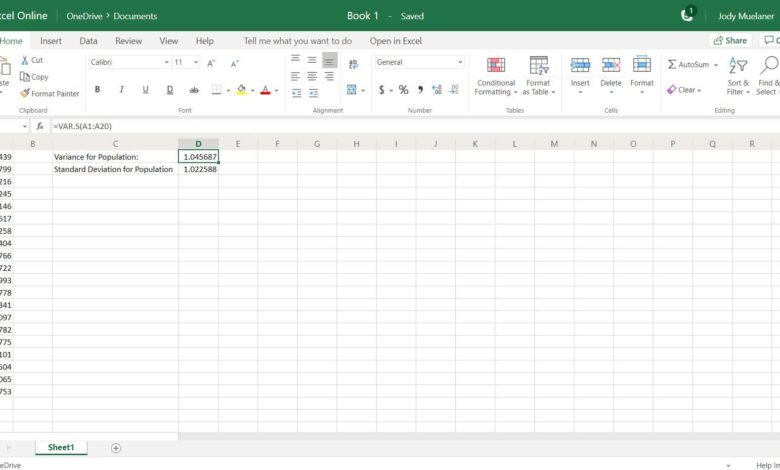
- Si vos données représentent l’ensemble de la population, entrez la formule « =VAR.P(A1:A20). » Sinon, si vos données sont un échantillon d’une population plus large, entrez la formule « =VAR.S(A1:A20). »
Si vous utilisez Excel 2007 ou une version antérieure, ou si vous souhaitez que votre fichier soit compatible avec ces versions, les formules sont les suivantes « =VARP(A1:A20) », si vos données représentent la population entière, ou « =VAR(A1:A20) », si vos données représentent un échantillon d’une population plus importante.
- La variance de vos données sera affichée dans la cellule.